
🎓教程:如何在本地下载并安装n8n

在本教程中,我们将学习如何 在本地安装n8n 到我们的电脑上,这样就可以在没有网络的情况下使用它。
首先 我们需要 一个叫做 Docker 的程序,用来在容器中运行n8n。
为了 安装Docker 我们将参考用户的这个视频教程 @tutorialesit
Docker en Windows 11: Instalación Paso a Paso para Principiantes

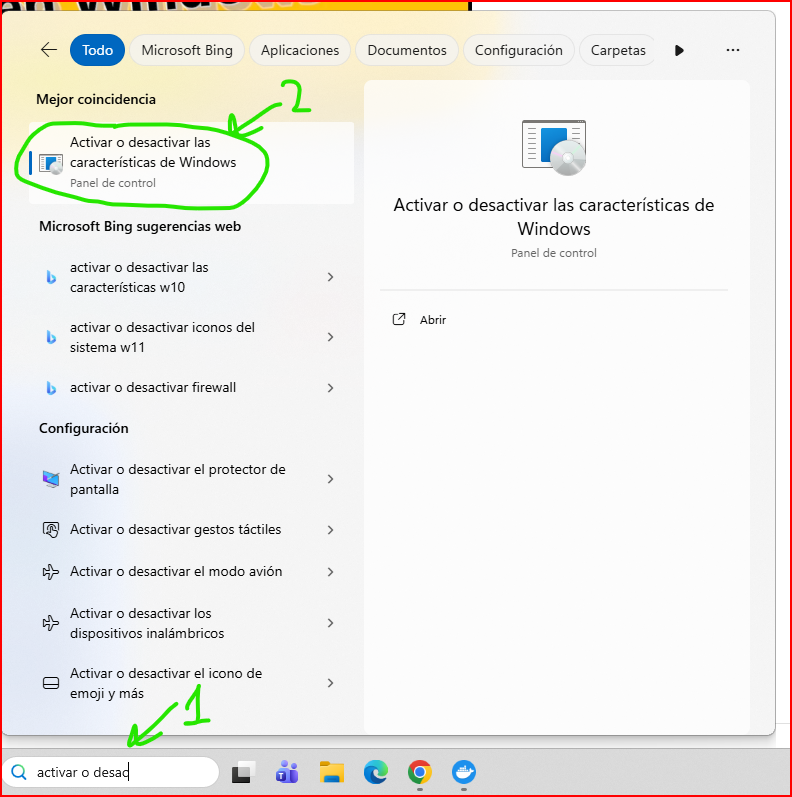
我们要做的第一件事是在任务栏的搜索框中搜索“启用或关闭Windows功能”并打开它。
打开后,我们勾选“适用于Linux的Windows子系统”,然后点击“确定".
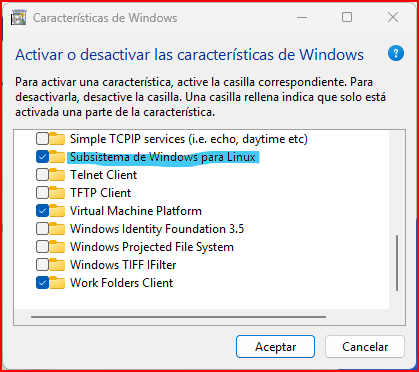
点击确定后会应用更改,可能会要求我们重启电脑。如果是这样,我们就重启电脑。
重新进入系统后,我们必须检查 虚拟化 是否已启用,为此我们按下组合键 ctrl+alt+del 打开任务管理器,在任务管理器中进入“性能/CPU”,检查虚拟化是否已启用。
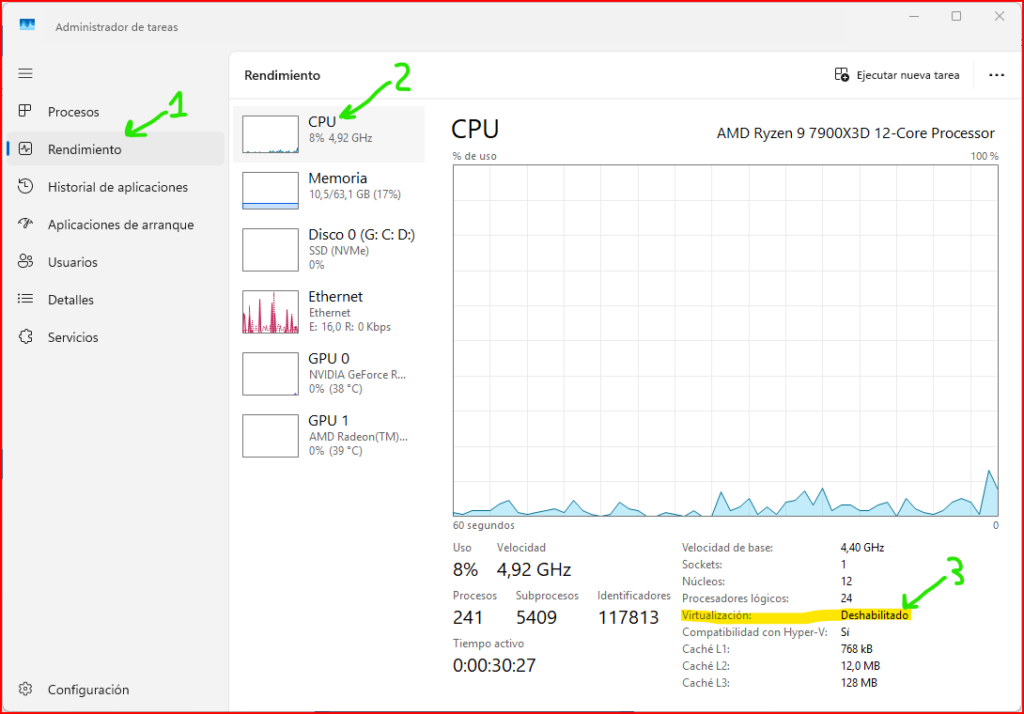
就我而言,虚拟化是关闭的,所以我们要把它启用。由于我的BIOS是技嘉的,我通过重启电脑并使用F12键进入了BIOS,进入后依次前往 Advanced Mode/Tweaker/Advanced CPU Settings/SVM Mode/Enabled,然后选择“Save & Exit Setup”并点击“YES”
这里有一位用户制作的讲解视频 @BestTechTeam
How to enable virtualization on Gigabyte bios - Quick and easy!

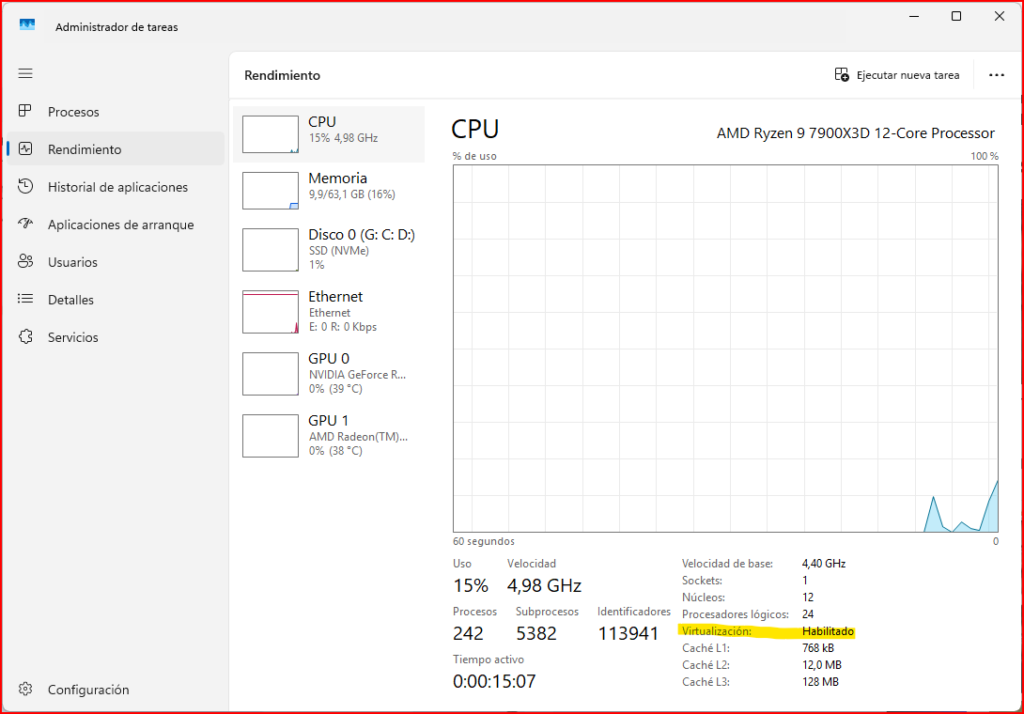
正如我们所看到的,我们现在已经 启用了虚拟化.
下一步是下载Docker。
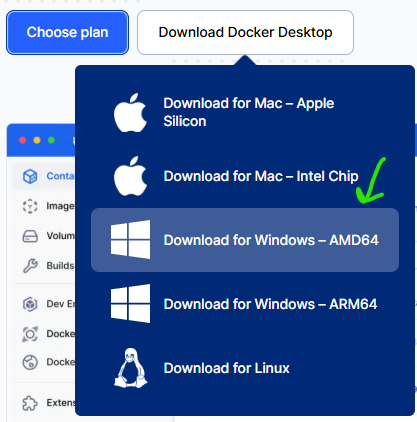
我们可以 下载Docker 从 https://www.docker.com/products/docker-desktop/ 点击“Download Docker Desktop”按钮,并选择适合我们的版本。就我而言是“Download for Windows - AMD64”
下载完成后,只需运行该文件,一路点击下一步并保持默认勾选的选项,它就会开始安装,最后会要求我们重启电脑。
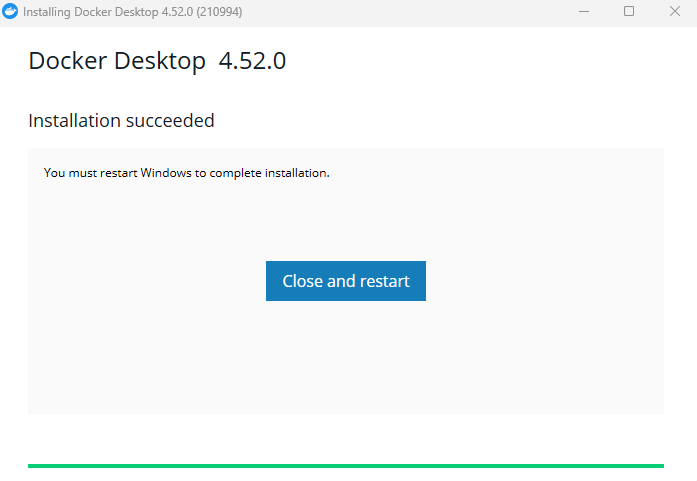
关闭并保存我们在电脑上正在做的任何事情,然后点击“Close and restart”来 重启 电脑。
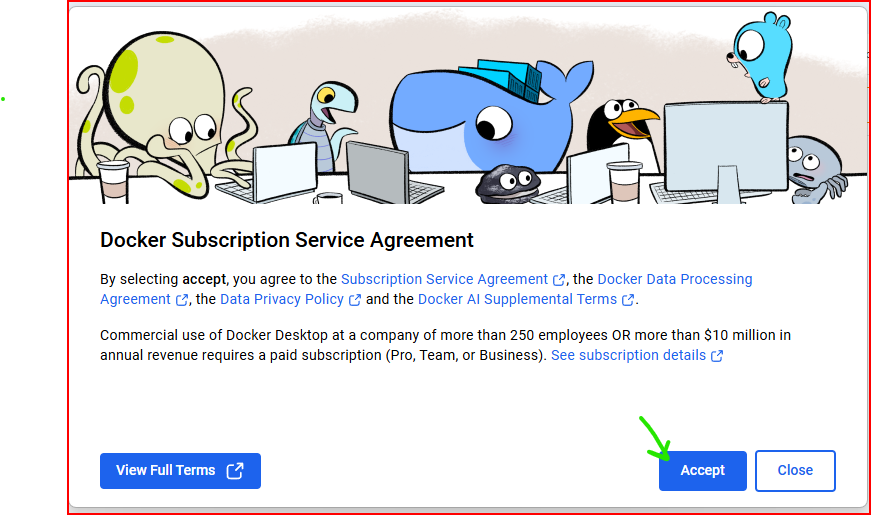
重启电脑之后,会弹出一个Docker窗口,要求我们 接受条款。我们点击“Accept"
点击Accept之后,它会要求我们输入一个电子邮件地址, 这不是必须的 我们只需选择“Skip”选项,跳过这一步。
这一步之后很可能会出现类似下面的错误:
<<WSL needs updating
Your version of Windows Subsystem for Linux (WSL) is too old.
Run the command below to update or for more information, visit .the Microsoft WSL documentation>>
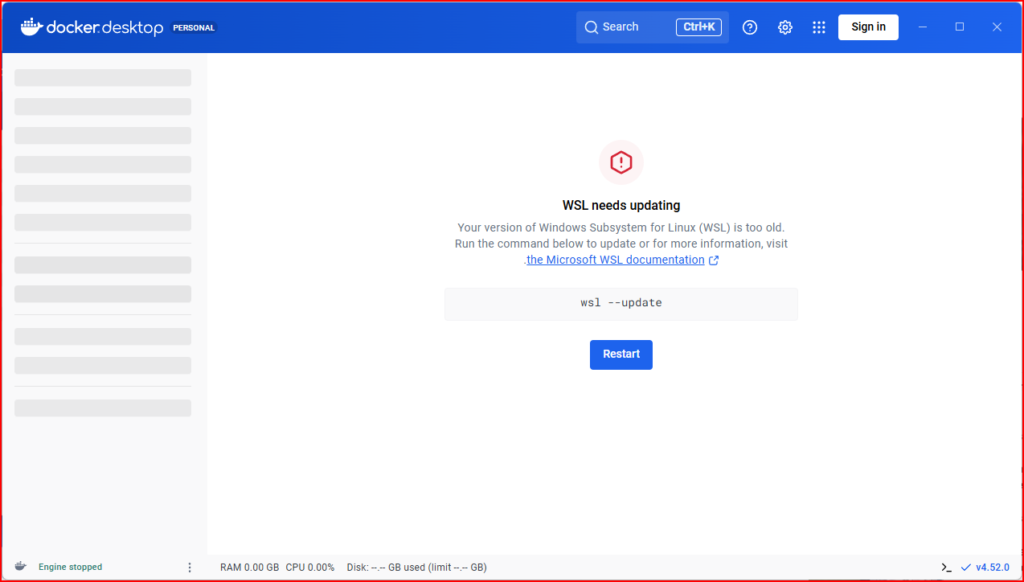
这意味着WSL版本过旧。要更新它,我们打开随程序一起打开的控制台窗口,运行一条我接下来会给出的命令。
注意:到这一步,控制台窗口很可能已经关闭了,没关系,我们可以按如下方式重启Docker,它会再次打开:
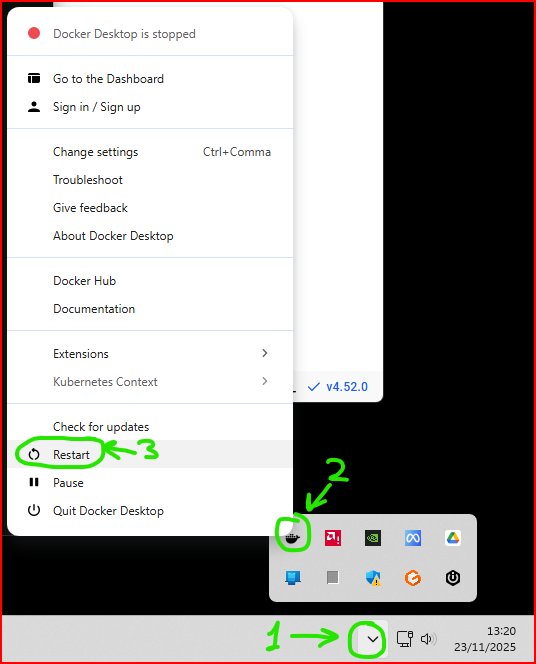
会打开一个像这样的窗口
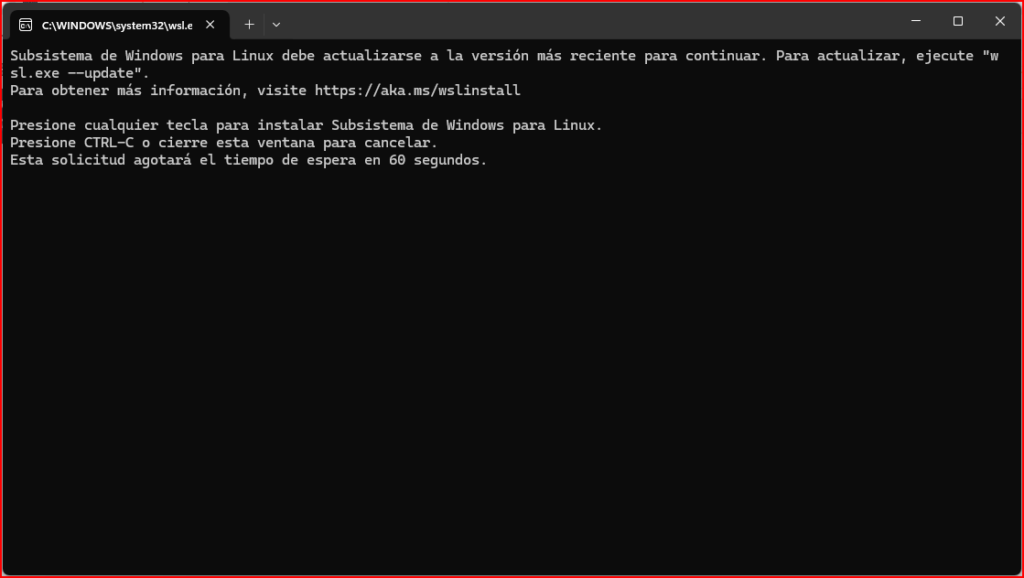
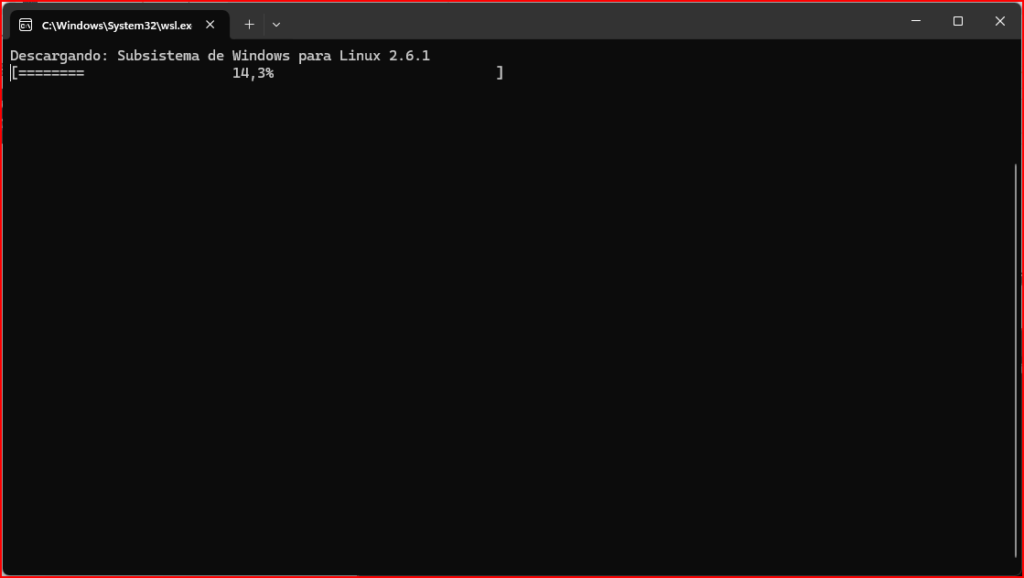
我们点击控制台,按任意键(例如回车),它就会开始更新,如下面的示例所示:
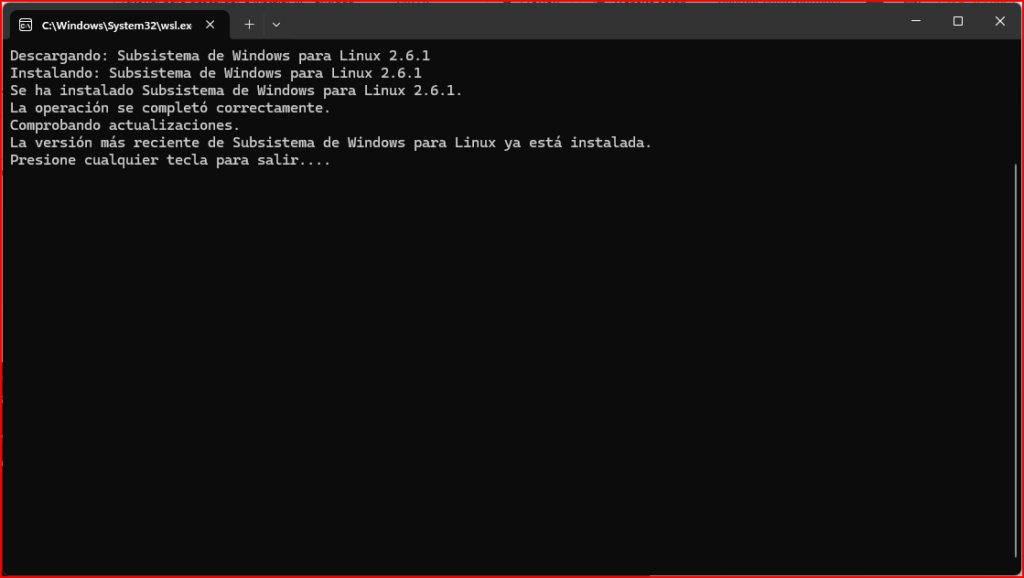
更新完成后,它会提示我们按任意键关闭。
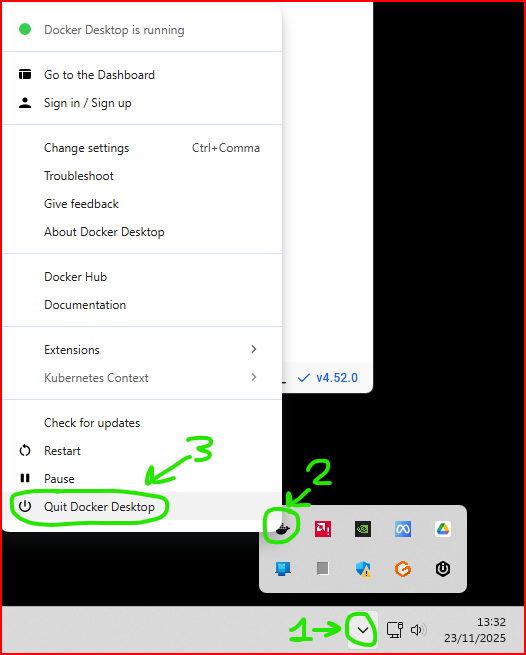
我们按任意键并关闭窗口,然后按如下所示彻底关闭Docker:
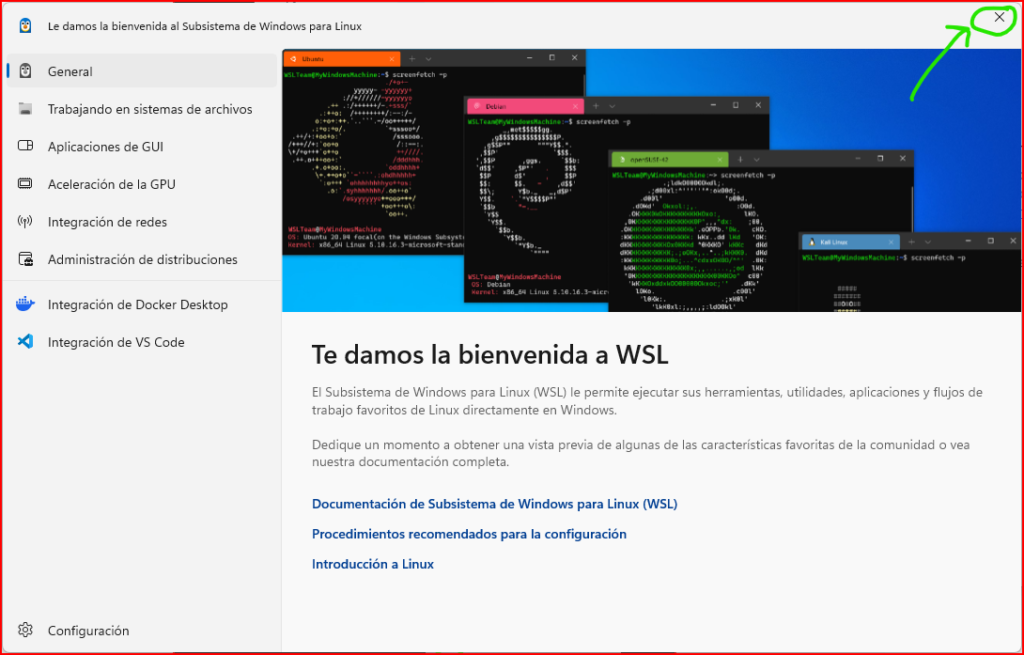
我们重新打开Docker,会弹出一个WSL的欢迎窗口。我们直接关闭它:
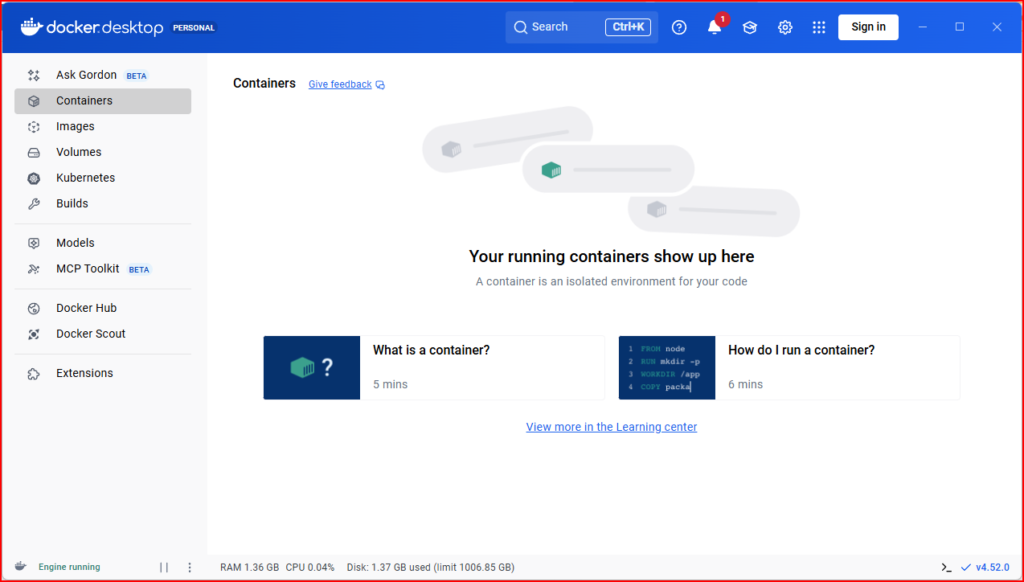
完成这一步后,Docker就能正常运行了,如下面的示例所示。我们保持Docker打开,进入下一步“安装n8n”
安装n8n
为此,我们将参考以下用户的视频教程: @RingaTech 这样,如果你有任何疑问,可以在下面的视频中看到具体是怎么做的。
Utiliza n8n Con Modelos Locales (Privado y Gratuito!)

我们首先要做的是创建一个 文件夹 名为 n8n 放在硬盘上,路径如下:“C:\n8n”
就我而言,我会使用一个不同的路径,因为我喜欢把程序放在特定的路径下,我的路径最终是这样的:“C:\Programas\n8n”
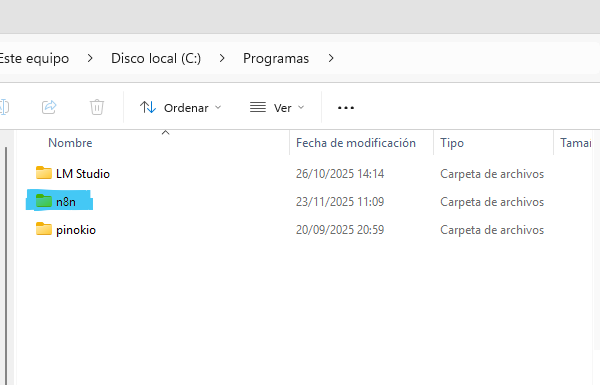
我们进入n8n文件夹
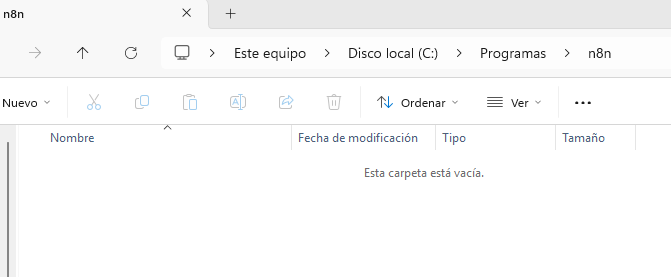
首先我们确保Docker已打开,如果是,就在 n8n文件夹 的地址栏中输入“powershell”,然后按 Enter.
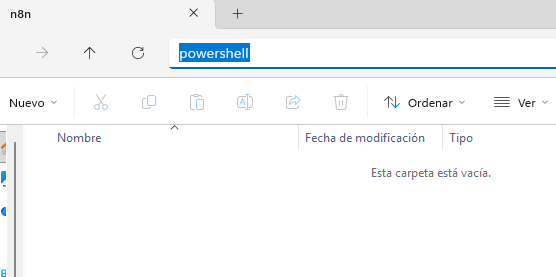
PowerShell控制台会在我们n8n文件夹所在的路径中打开。
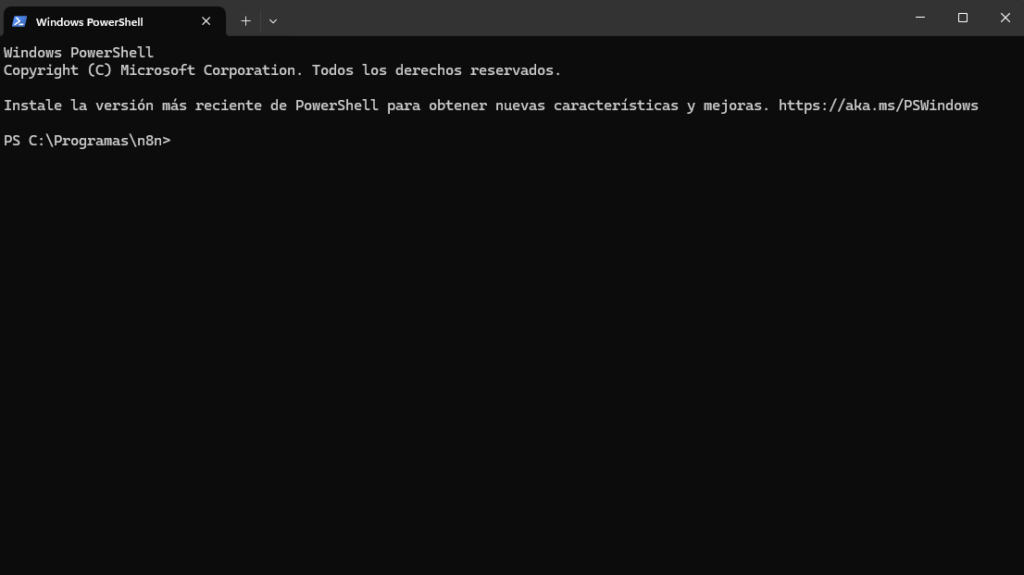
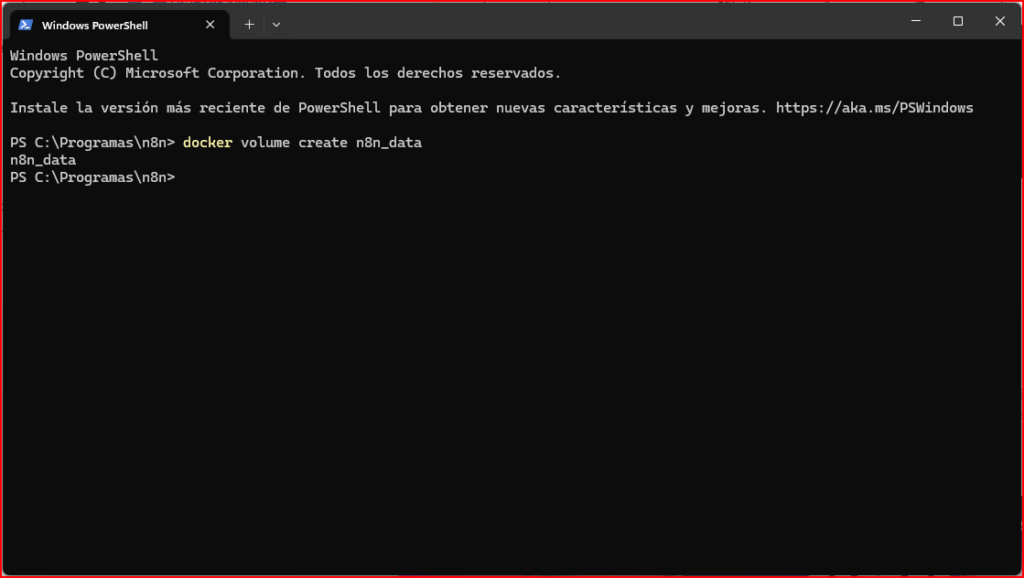
在PowerShell控制台中,我们输入以下内容:
docker volume create n8n_data
然后按 Enter.
这样我们就创建好了容器。
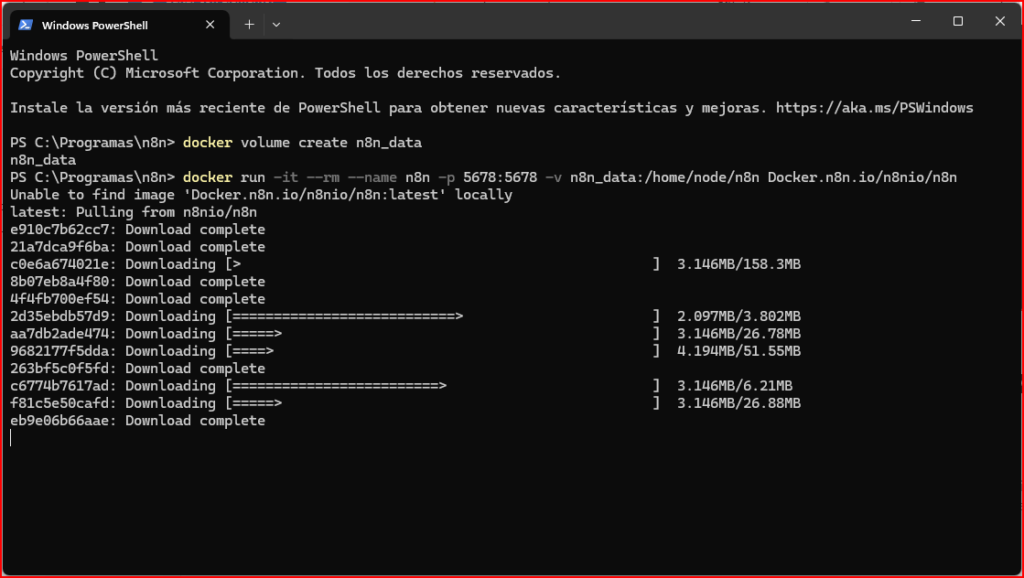
现在我们在控制台中输入以下内容,然后按 Enter:
docker run -it --rm --name n8n -p 5678:5678 -v n8n_data:/home/node/n8n Docker.n8n.io/n8nio/n8n
此时,很可能会开始下载Docker镜像,你会在控制台中看到类似下面的内容:
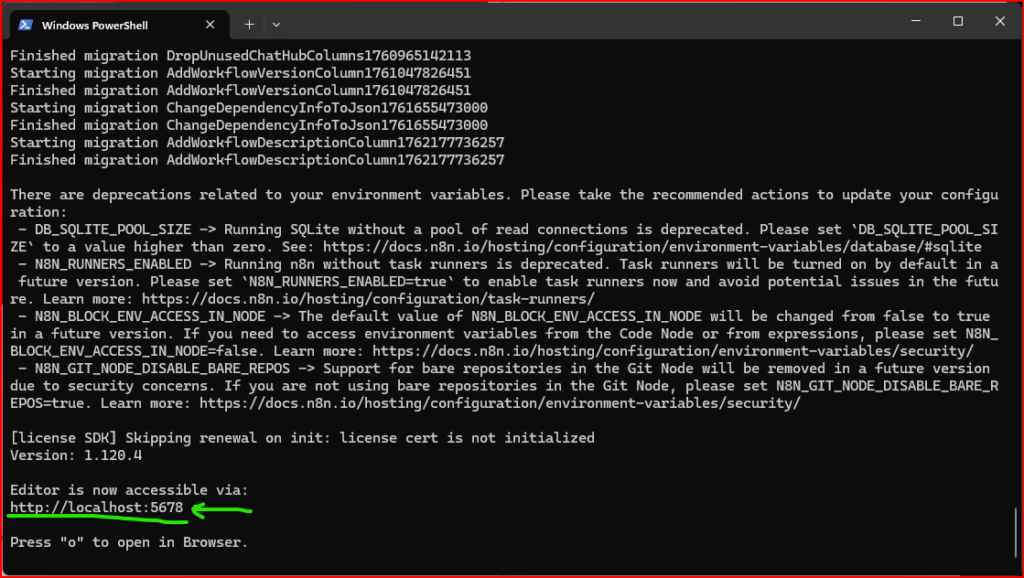
完成之后,会出现一个打开n8n的链接,就我而言是“http://localhost:5678”,如图所示:
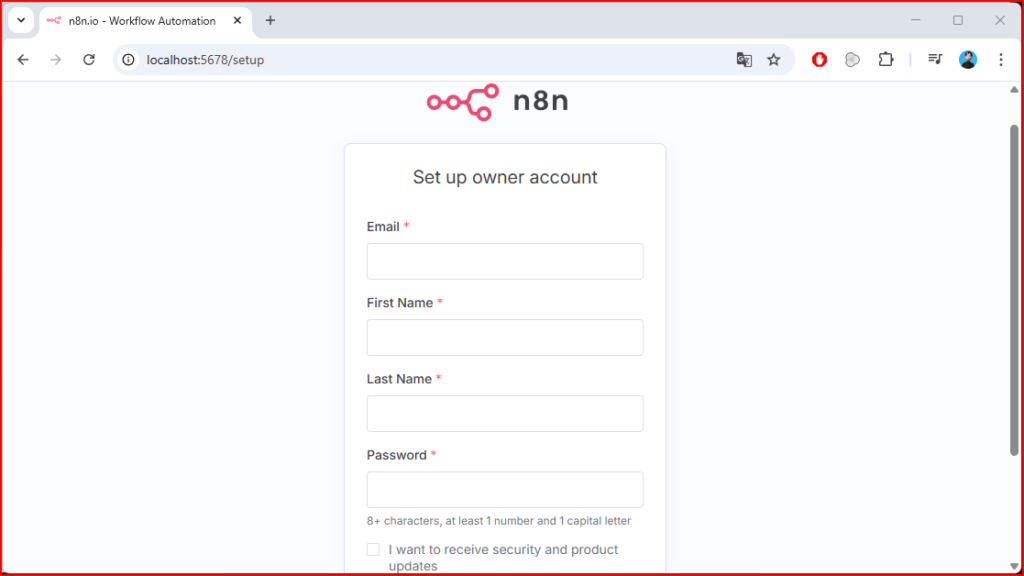
我们在浏览器中打开出现的链接,就会打开n8n窗口,这意味着我们已经安装好了n8n。
接下来我们要在同一个控制台中输入“cls”来关闭n8n(如果无法关闭,先按ctrl+c,然后输入cls并回车)
接下来我们需要创建一个文件“compose.yml”,在视频教程中他们使用 Visual Studio Code 来创建,可以从以下地址下载 https://code.visualstudio.com/
我们安装Visual Studio Code 并打开它,点击 两张纸 的图标,然后点击 Open Folder.
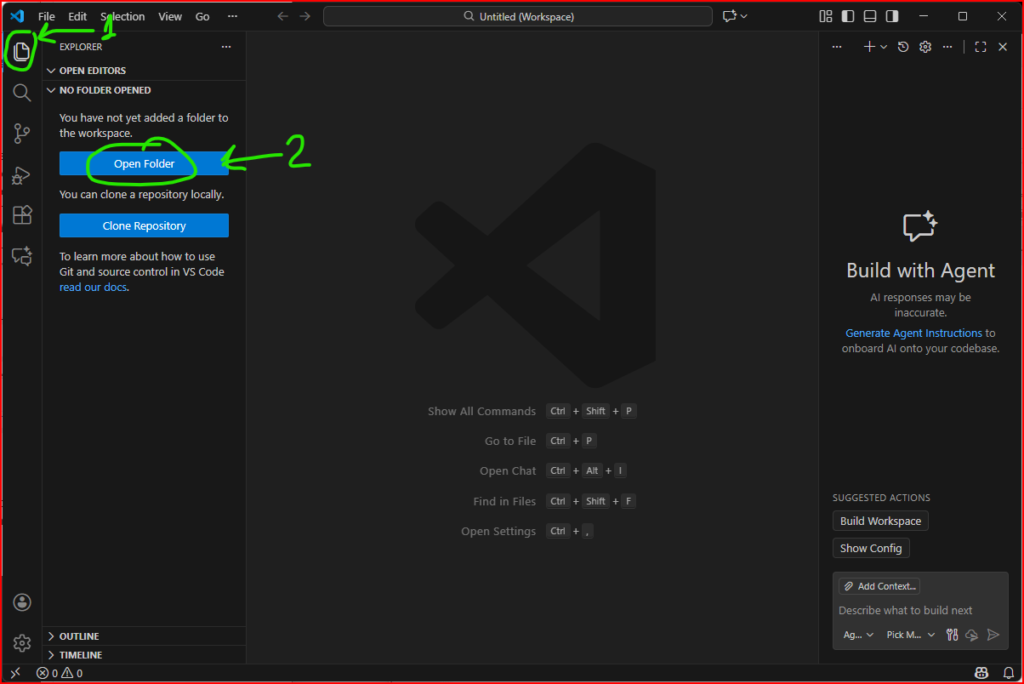
在Visual Studio Code中打开目录后,我们 右键单击 然后点击“New File”,并将文件命名为“compose.yml"
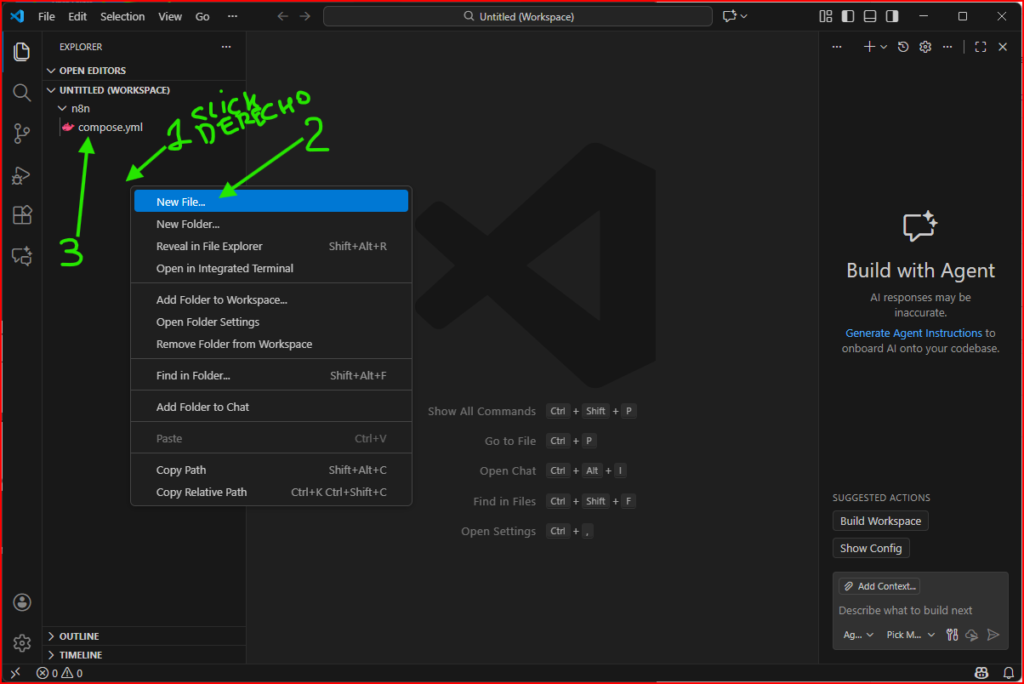
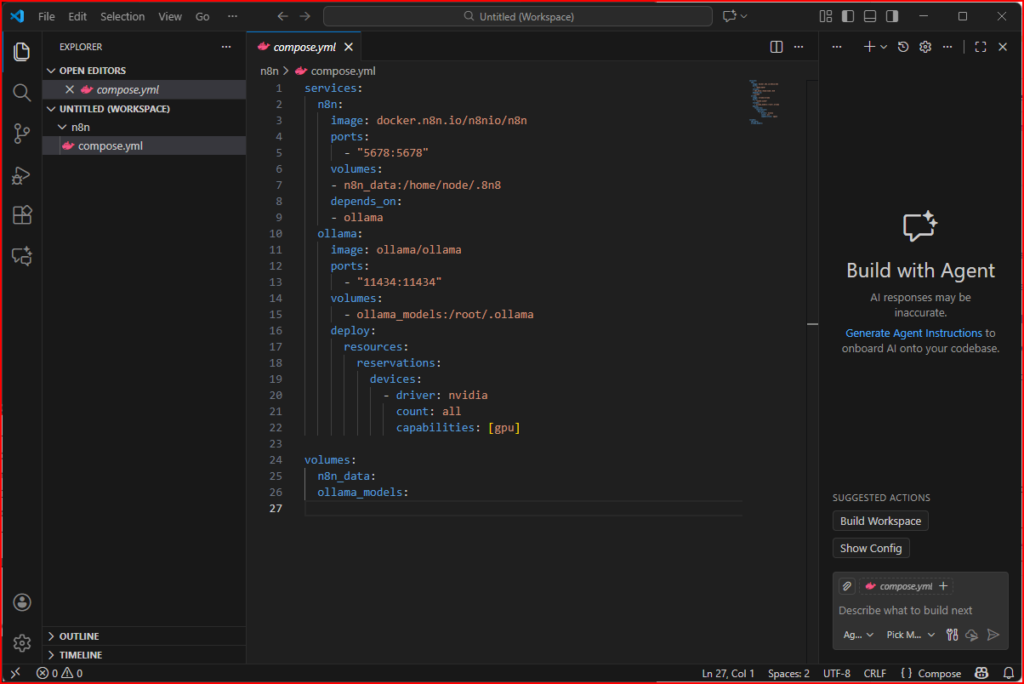
现在我们必须一字不差地输入以下代码,注意空格(要把一个“命令”放进另一个“命令”里,需要用两个空格缩进)。为此最好的办法就是直接复制粘贴以下内容:
docker-compose示例docker-compose.yml
services:
  n8n:
    image: docker.n8n.io/n8nio/n8n
    ports:
      - "5678:5678"
    volumes:
    - n8n_data:/home/node/.8n8
    depends_on:
    - ollama
  ollama:
    image: ollama/ollama
    ports:
      - "11434:11434"
    volumes:
      - ollama_models:/root/.ollama
    deploy:
      resources:
        reservations:
          devices:
            - driver: nvidia
              count: all
              capabilities: [gpu]

volumes:
  n8n_data:
  ollama_models:
如果输入正确,应该会是下面这个样子。
现在,在同一个文件夹(n8n文件夹)中,我们像前面几步那样在地址栏中输入PowerShell来运行它,并输入以下内容:
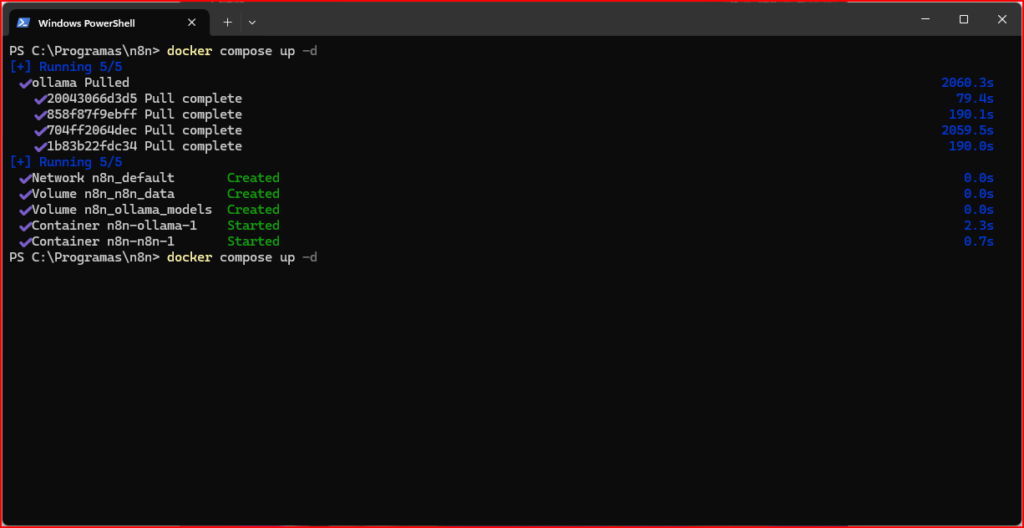
docker compose up -d
它会开始把Ollama的镜像下载到Docker,最后在控制台中会得到类似这样的内容:
现在我们输入以下内容:
docker compose logs --follow
然后我们会得到类似下面的内容,其中会显示我们要连接的URL:
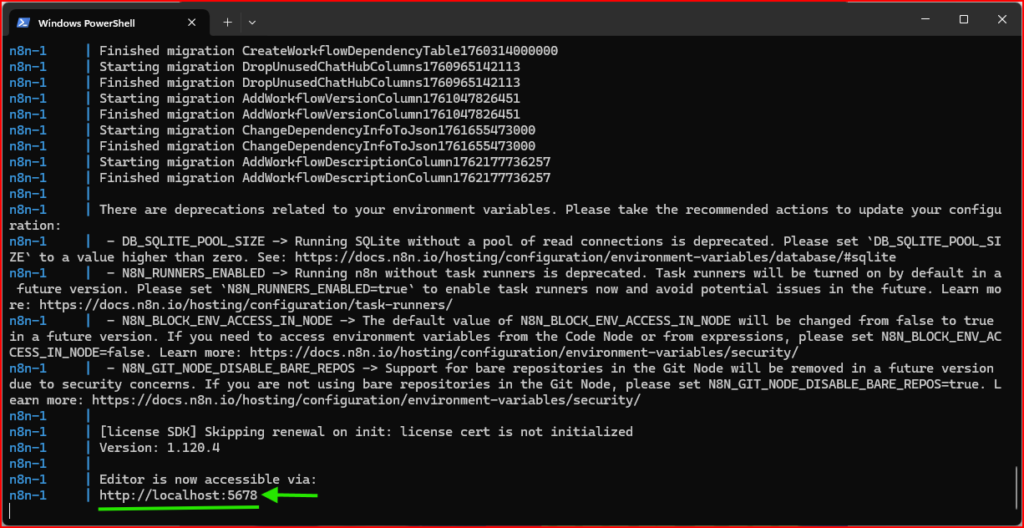
进入该URL后,我们会再次看到n8n。
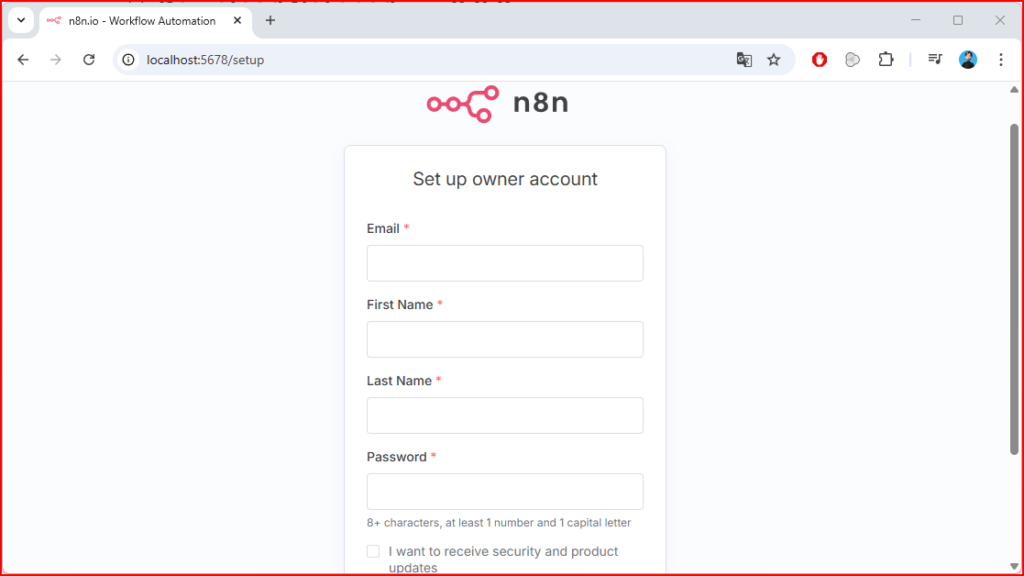
事实上,如果我们去Docker,就能看到它正在运行。不过这只是用来查看它是否在运行,并不需要做这一步,你会看到如下内容:
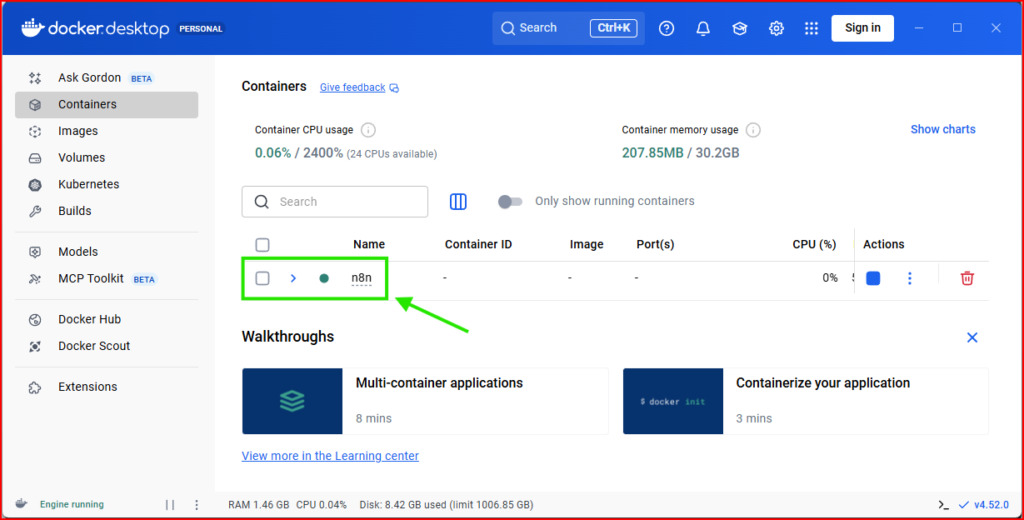
回到n8n,设置你的访问信息,这是用来注册的,然后点击Next。示例:
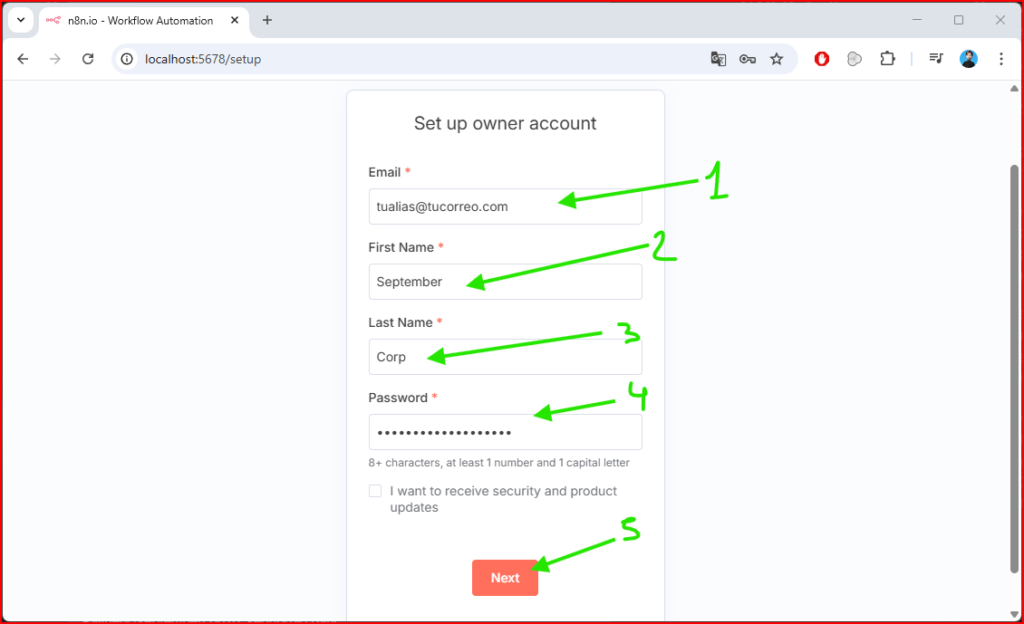
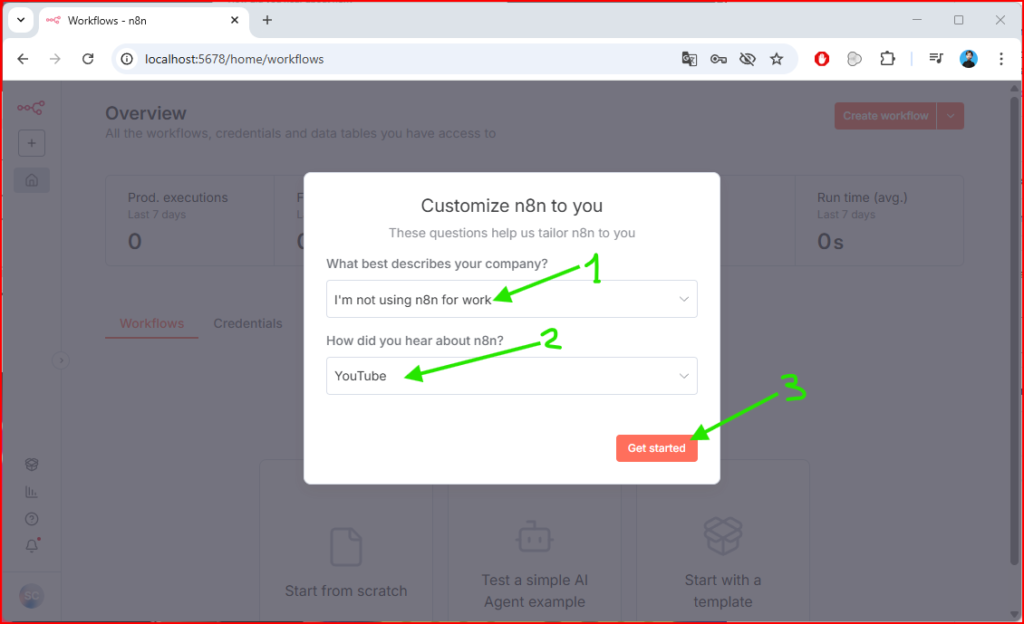
接下来它会问你一系列问题,按你自己的情况填写,然后点击Get started。
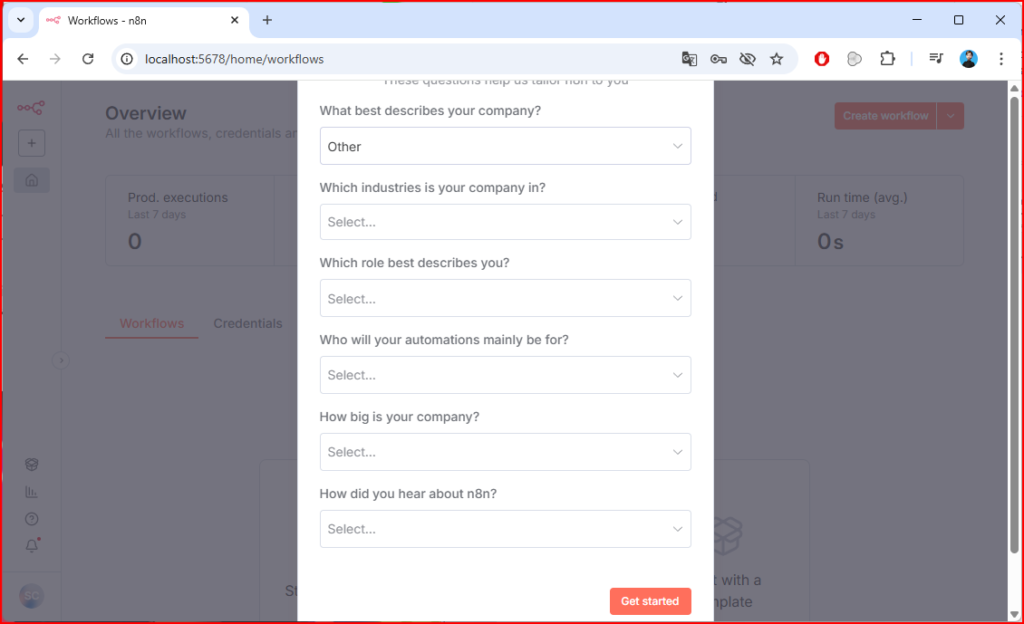
就我而言,因为我不打算用它来工作,所以我就如实填写。示例:
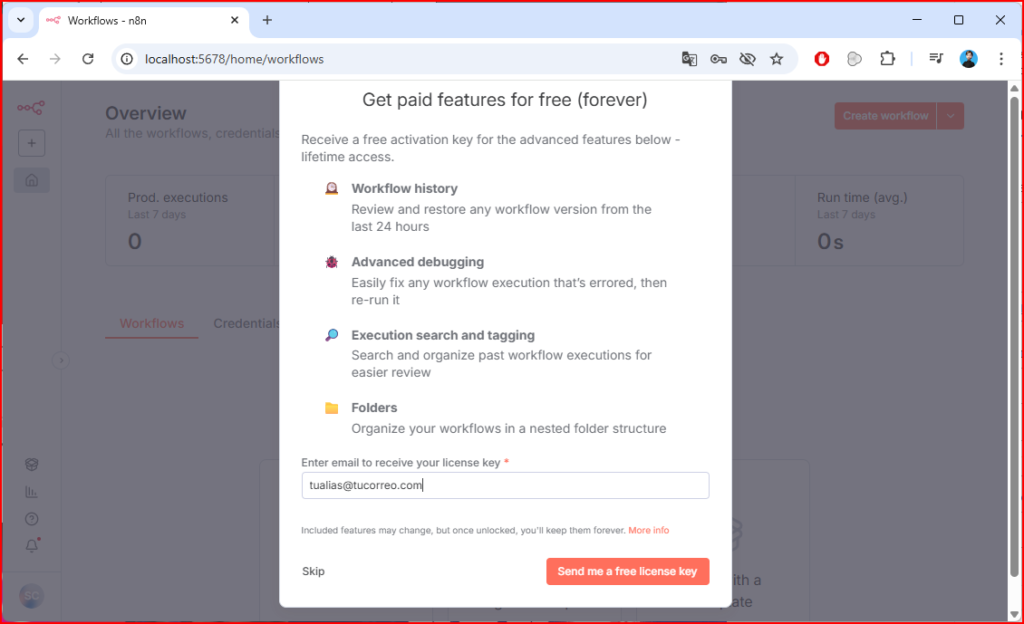
现在它会告诉你,如果输入你的邮箱,它会给你发送一个终身激活密钥。输入你的邮箱,我会输入我的,反正……It's free!然后点击“Send me a free license key"
完成后,我们会在邮箱里收到一封邮件,里面有 许可证密钥 和一个激活链接,你会看到类似下面这张图的内容,不过在你的情况下许可证密钥是可见的,我在示例里把它遮住了,因为那是我的许可证密钥。
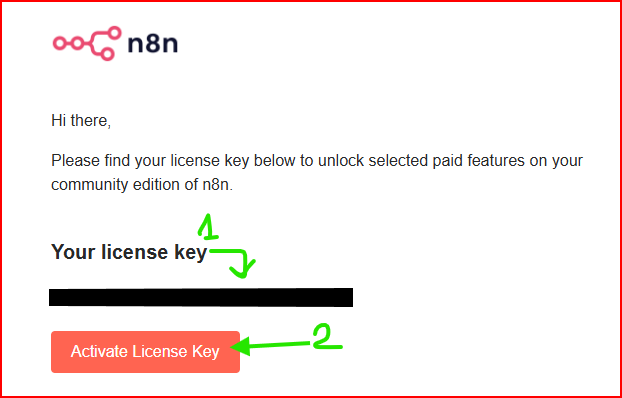
一旦我们点击“Activate License Key”,会打开一个窗口,短暂地弹出一个 弹窗 提示 已经激活.
现在,经过这么多头疼的步骤,我们终于可以开始使用n8n了。
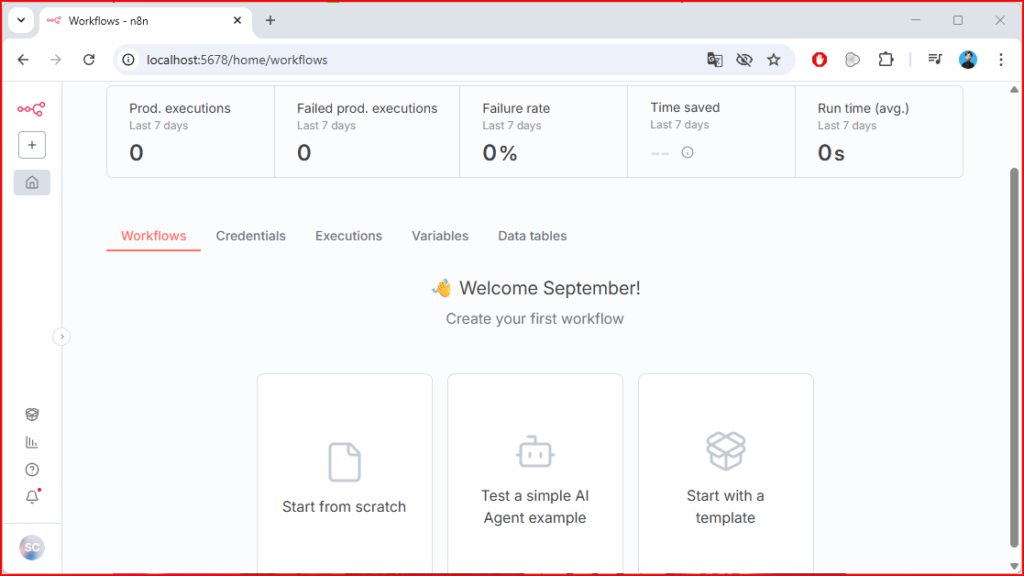
开始使用的方法很简单,就是点击“Start from scratch”,然后我们就可以开始创建我们的工作流了。
我们来测试一切是否正常。
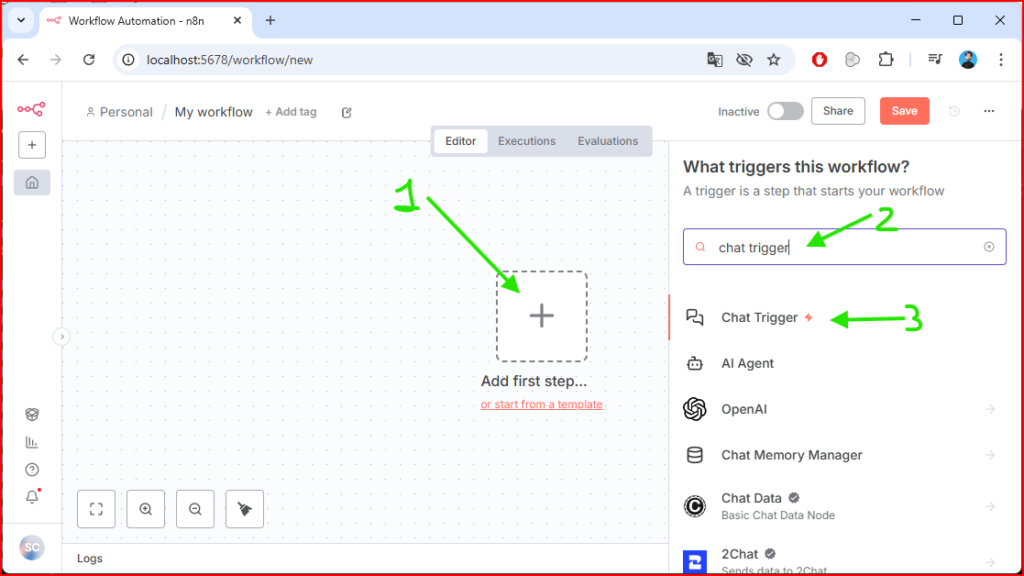
首先我们点击 Start from scratch 然后会打开工作环境,我们必须点击“Add first step...”,搜索chat trigger并点击 chat trigger.
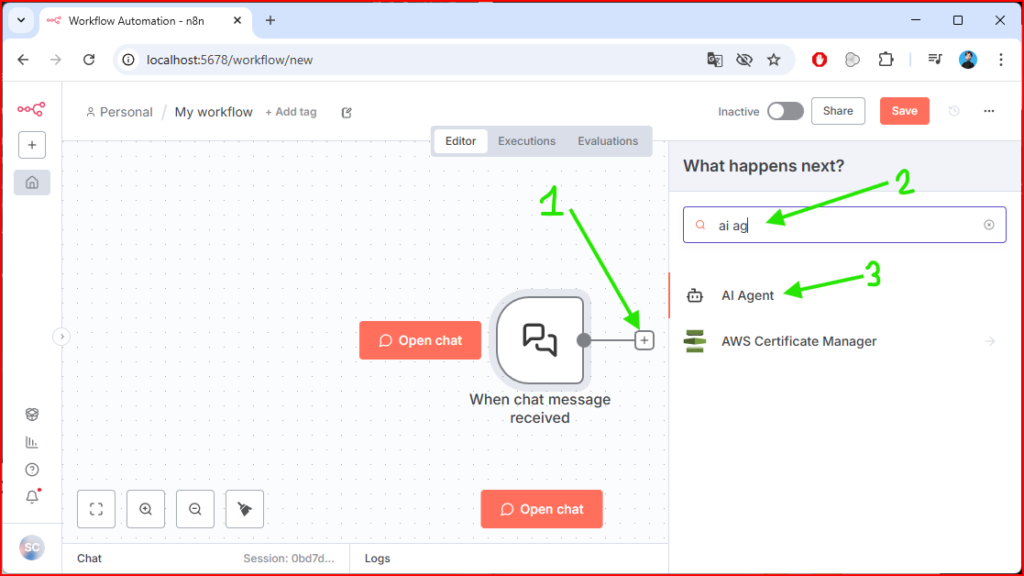
可能会弹出一个窗口,我们点击窗口外面,它就会关闭,然后我们的工作流中就会出现名为“When chat message received”的chat trigger,我们点击“+”符号来 添加一个AI代理.
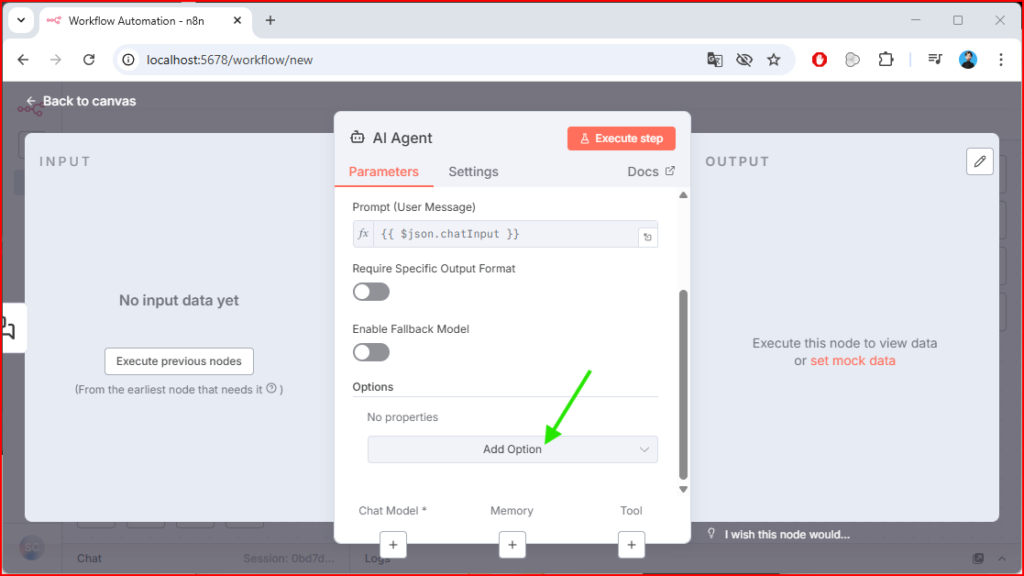
我们点击 Add Option
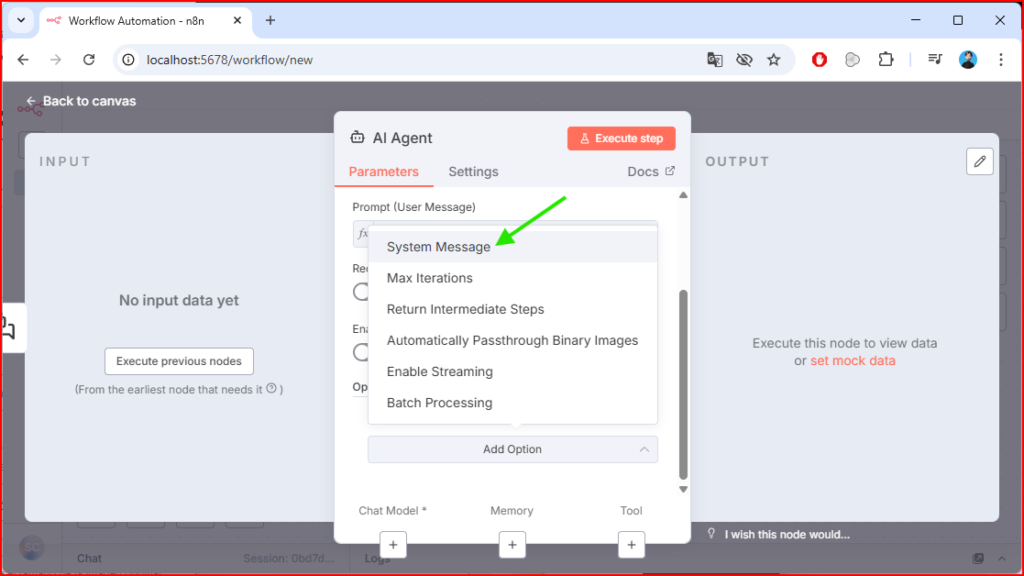
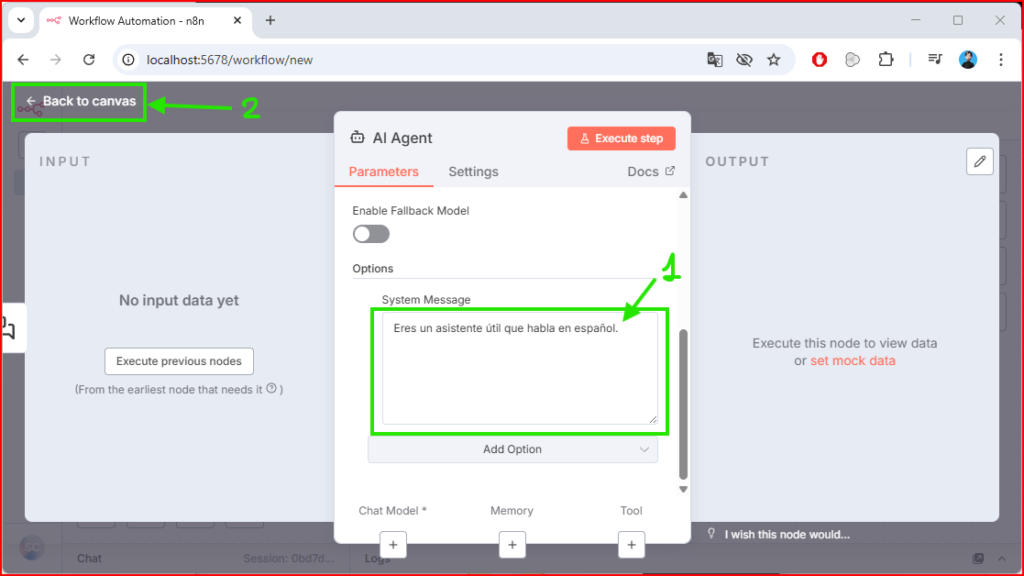
然后点击 System Message
我们把 指令 写在 System Message字段中。就我而言,我写的是“你是一个乐于助人的助手,说西班牙语”,让它用西班牙语回答我。
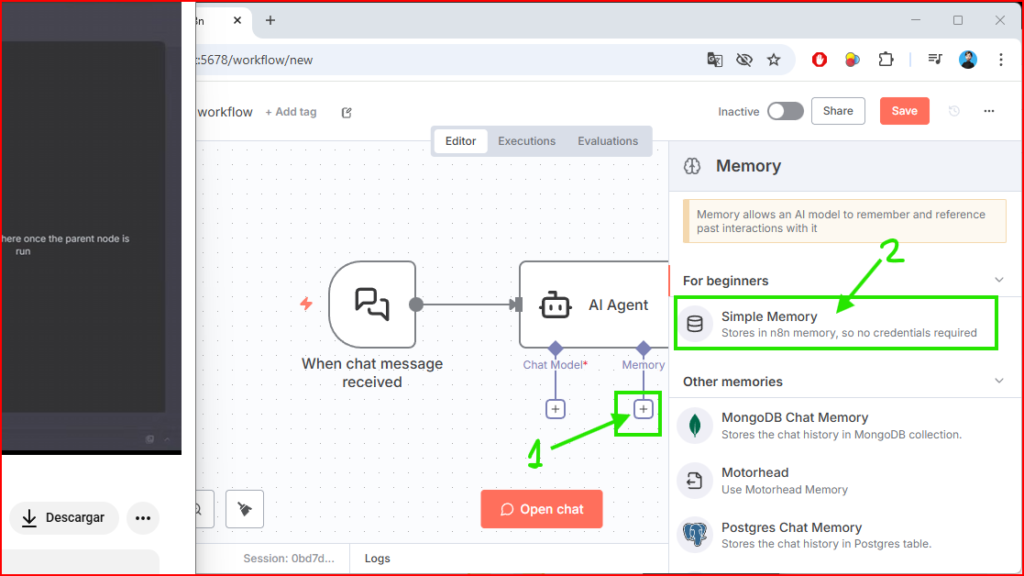
现在我们给它添加一个记忆,让它能记住一些事情。为此我们点击 + 符号,位于 Memory 然后选择 Simple Memory:
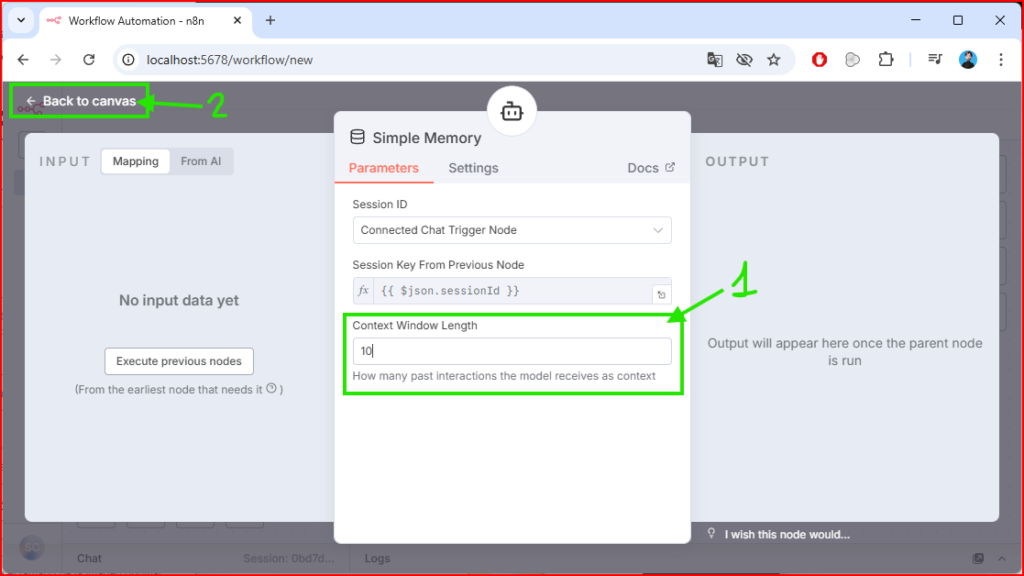
我们需要给它添加一个上下文,上下文越大,它记得越多,但生成回答所需的token(资源)也越多。我们添加一个上下文,比如10。
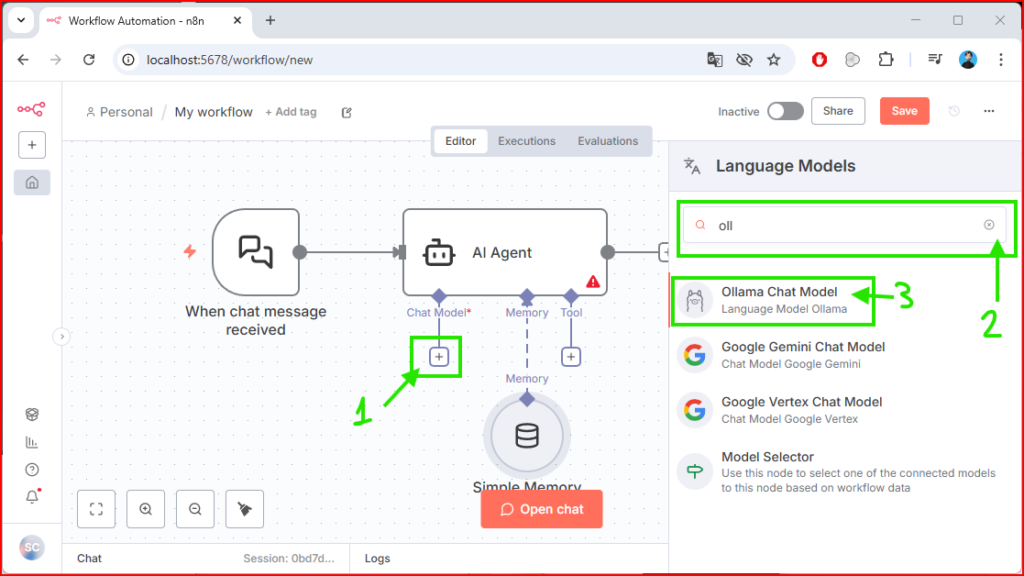
现在我们添加Ollama模型。
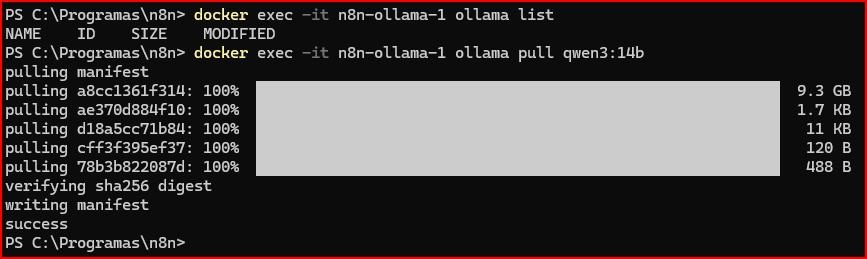
不过我们还没有下载Ollama模型,要下载它,我们进入n8n文件夹,打开PowerShell并使用以下命令:
docker exec -it n8n-ollama-1 ollama list
这条命令会给我们一份已安装模型的列表,由于还没有安装任何模型,所以不会显示任何内容。
下一条命令是用来 下载Ollama模型。就我而言,我会下载qwen3:14b模型,因为我的电脑可以支持它。
docker exec -it n8n-ollama-1 ollama pull qwen3:14b
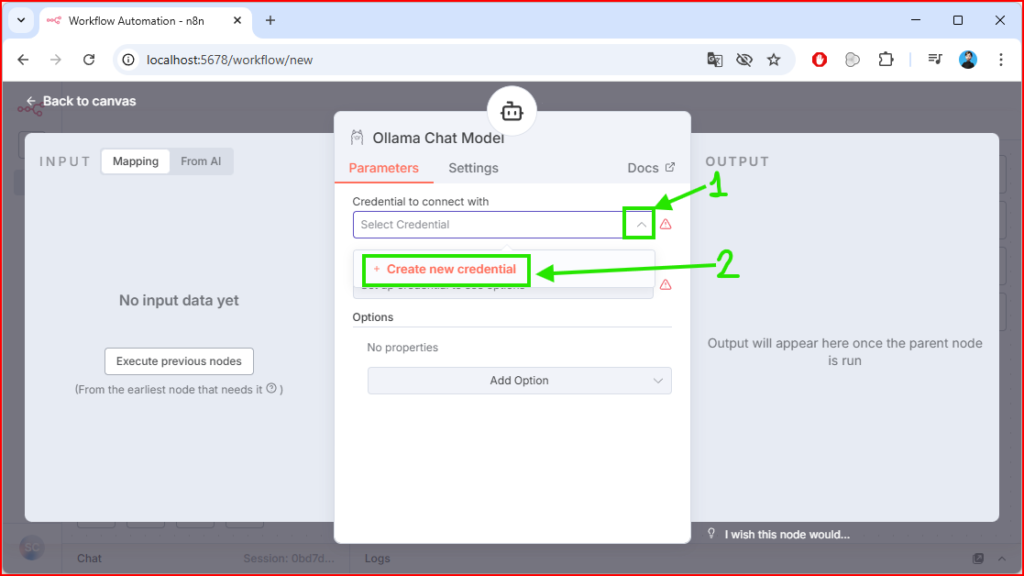
下载完成后,我们回到n8n并点击“Create new credential"
会出现一个窗口,我们需要在其中更改base URL。
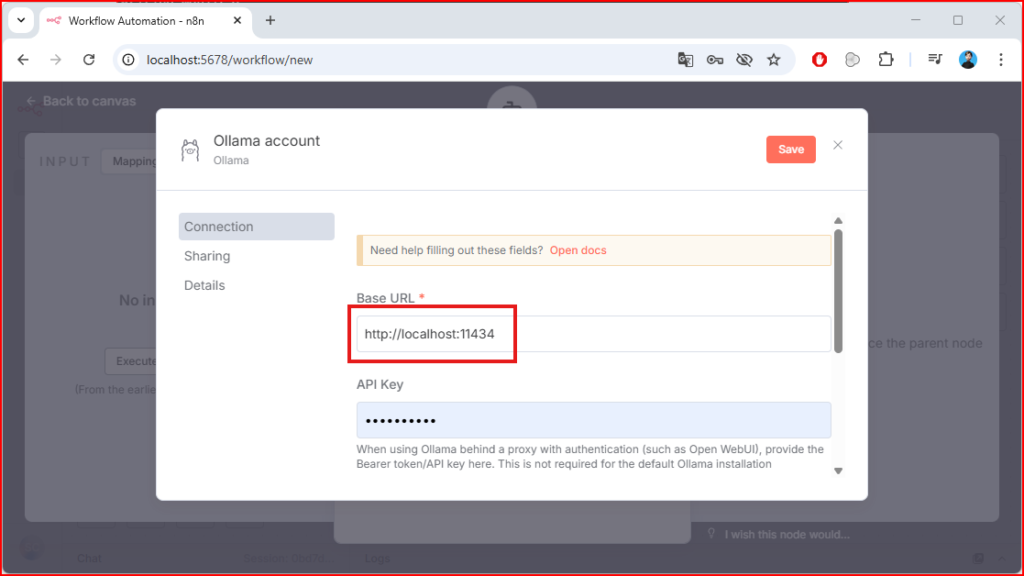
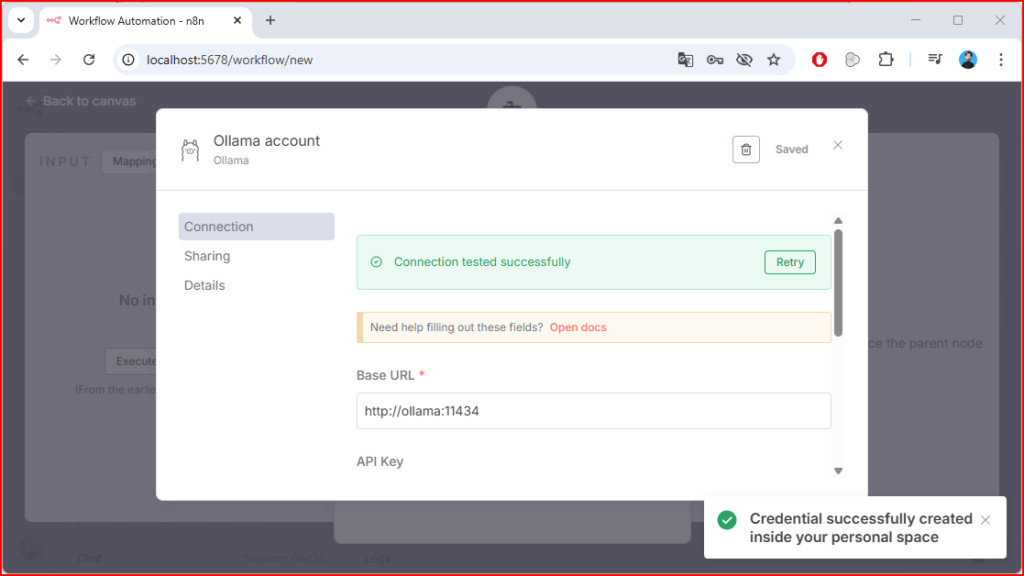
我们把这个 Base URL 改为 http://ollama:11434 ,然后点击“Save"
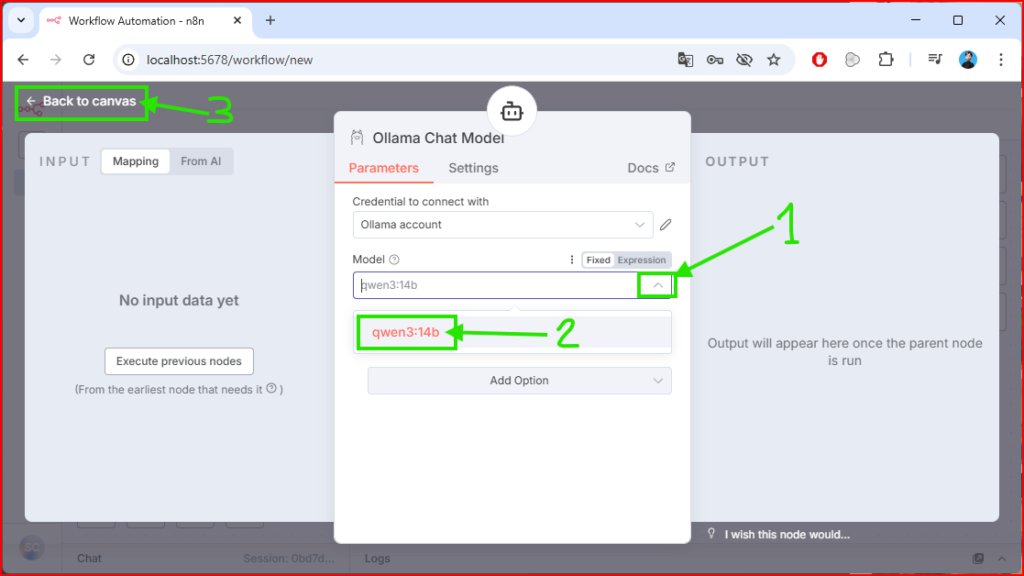
现在 我们选择 我们已下载的模型,就我而言是Qwen3:14b
为了测试是否正常,我们打开聊天:
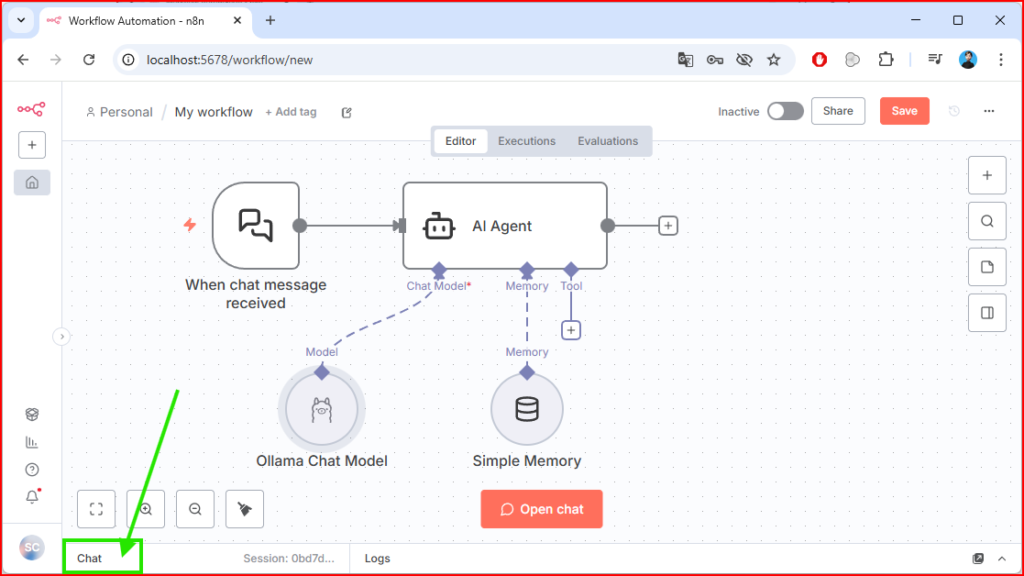
然后随便输入点什么,就我而言,我会用英语打招呼,看看它是否用西班牙语回答(因为之前我把它配置成了说西班牙语的助手)
正如我们在下面这张图中看到的, 它完美地用西班牙语回答了我.
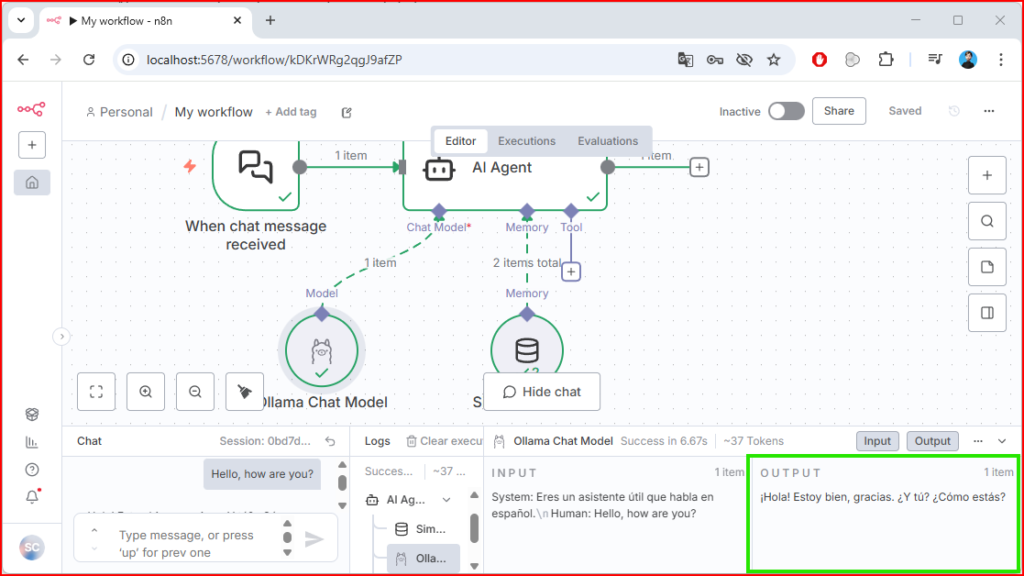
有了这些,我们就可以确认 n8n已安装并正常运行 在我们的电脑上。


评论
还没有评论,来做第一个吧!
登录后发表评论 创建账户