En este tutorial vamos a aprender a instalar n8n de forma local en nuestros ordenadores para poder utilizarlo sin acceso a Internet.
Lo primero que vamos a necesitar es un programa llamado Docker para ejecutar n8n en un contenedor.
Para instalar Docker nos vamos a basar en este vídeotutorial del usuario @tutorialesit
Docker en Windows 11: Instalación Paso a Paso para Principiantes
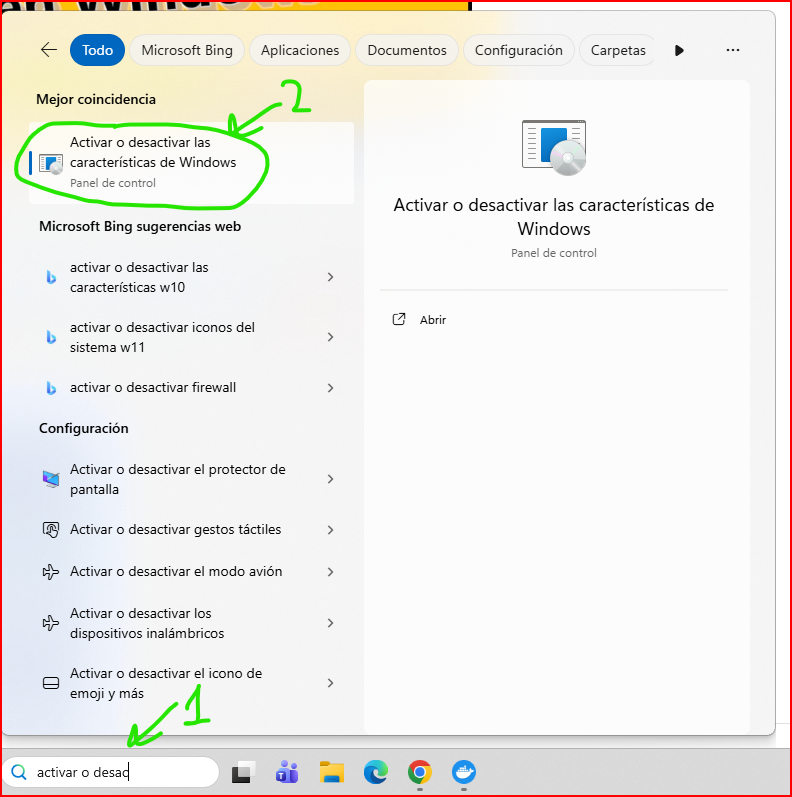
Lo primero que vamos a hacer es ir al buscador de la barra de tareas y buscar “Activar o desactivar las características de Windows” y abrirlo.
Una vez abierto marcamos “Subsistema de Windows para Linux” y le damos a “Aceptar“.
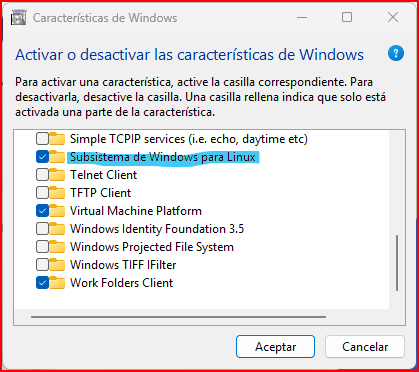
Al darle a aceptar aplicará los cambios y puede pedirnos reiniciar el ordenador. En tal caso reiniciamos el ordenador.
Una vez de vuelta debemos comprobar si la virtualización está activada, para ello pulsamos las teclas ctrl+alt+supr y abrimos el administrador de tareas y en el administrador de tareas vamos a Rendimiento/CPU y comprobamos si virtualización está activado.
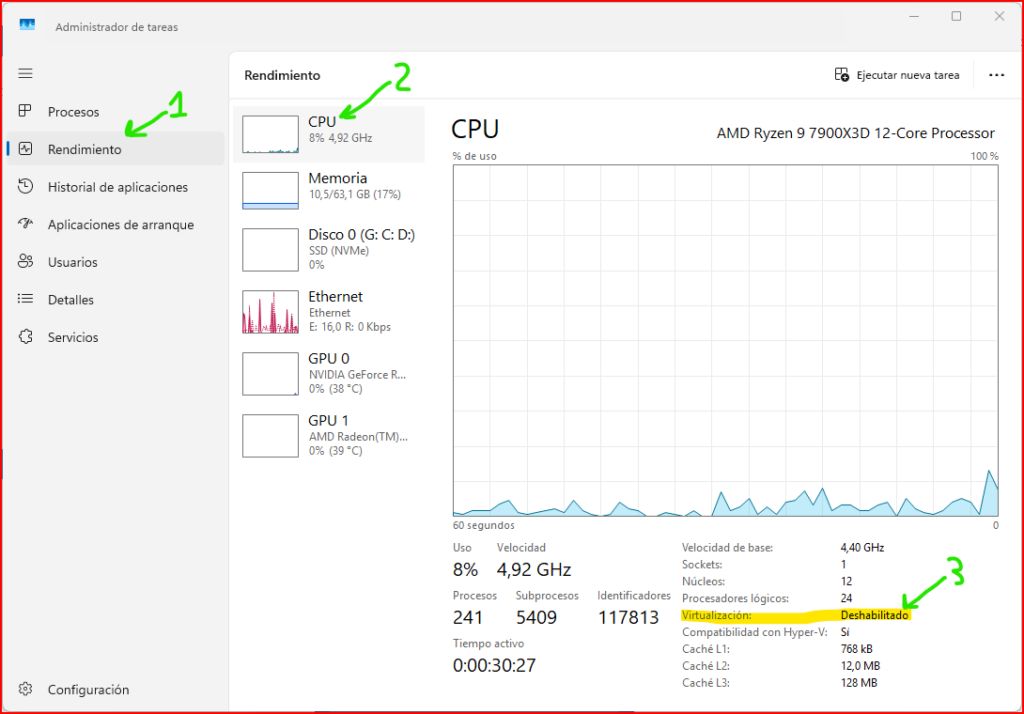
En mi caso Virtualización está desactivado, así que vamos a activarlo. Como mi BIOS es de Gigabyte he entrado en la BIOS reiniciando el PC y utilizando la tecla F12 y una vez dentro yendo a Advanced Mode/Tweaker/Advanced CPU Settings/SVM Mode/Enabled después “Save & Exit Setup” y clicamos “YES”
Aquí un vídeo explicativo del usuario @BestTechTeam
How to enable virtualization on Gigabyte bios – Quick and easy!
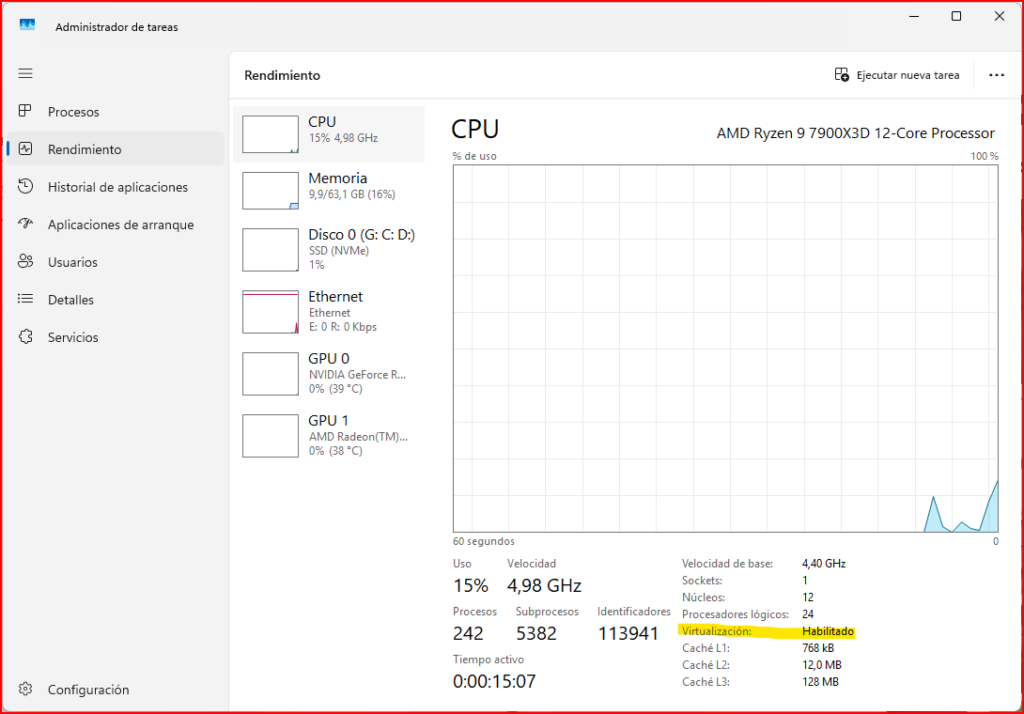
Y como podemos comprobar, ya tenemos la virtualización habilitada.
El siguiente paso es descargar Docker.
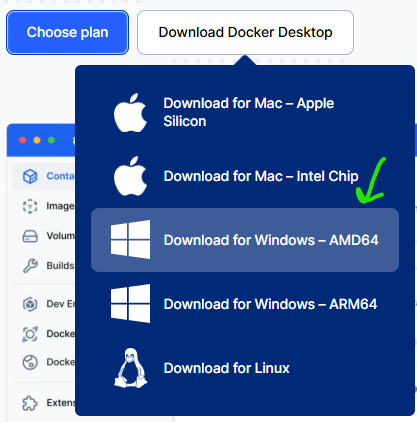
Podemos descargar Docker desde https://www.docker.com/products/docker-desktop/ pulsando sobre el botón “Donwload Docker Desktop” y seleccionar la versión que nos convenga. En mi caso “Download for Windows – AMD64”
Una vez descargado solo hay que ejecutar el archivo y le vamos dando a siguiente con las opciones que tenga marcadas por defecto y se instalará, finalmente nos pedirá reiniciar el equipo.
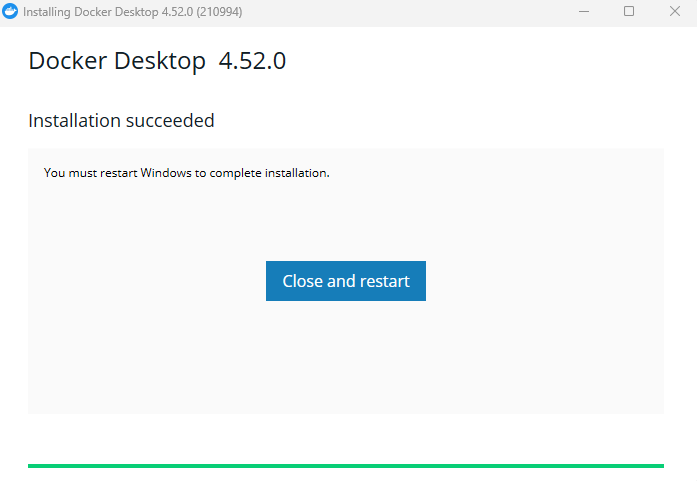
Cerramos y guardamos cualquier cosa que estemos haciendo en el ordenador y pulsamos en “Close and restart” para reiniciar el equipo.
Una vez hayamos reiniciado el equipo nos saldrá una ventana de Docker para aceptar los términos. Los aceptamos pulsando en “Accept“
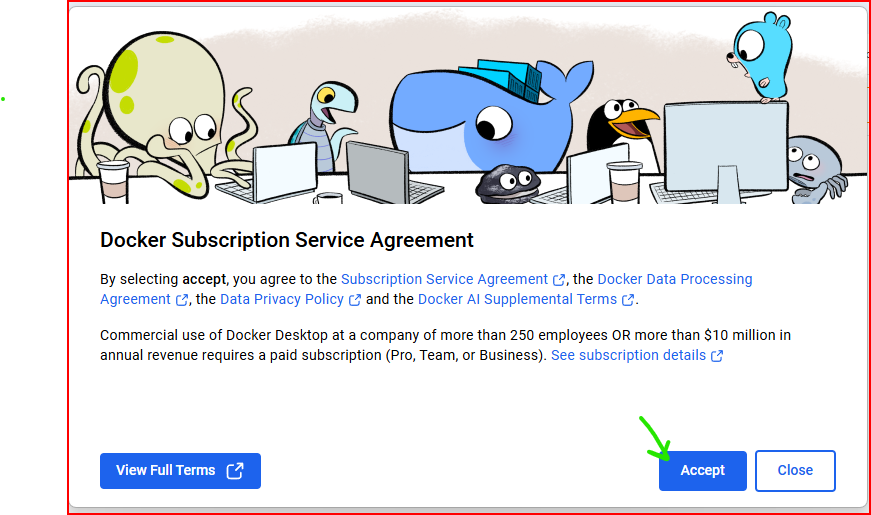
Una vez le demos a Accept nos pedirá introducir una dirección de email ésto no es necesario simplemente le damos a la opción “Skip” y nos saltamos ese paso.
Es probable que tras este paso nos aparezca un error como el siguiente:
<<WSL needs updating
Your version of Windows Subsystem for Linux (WSL) is too old.
Run the command below to update or for more information, visit .the Microsoft WSL documentation>>
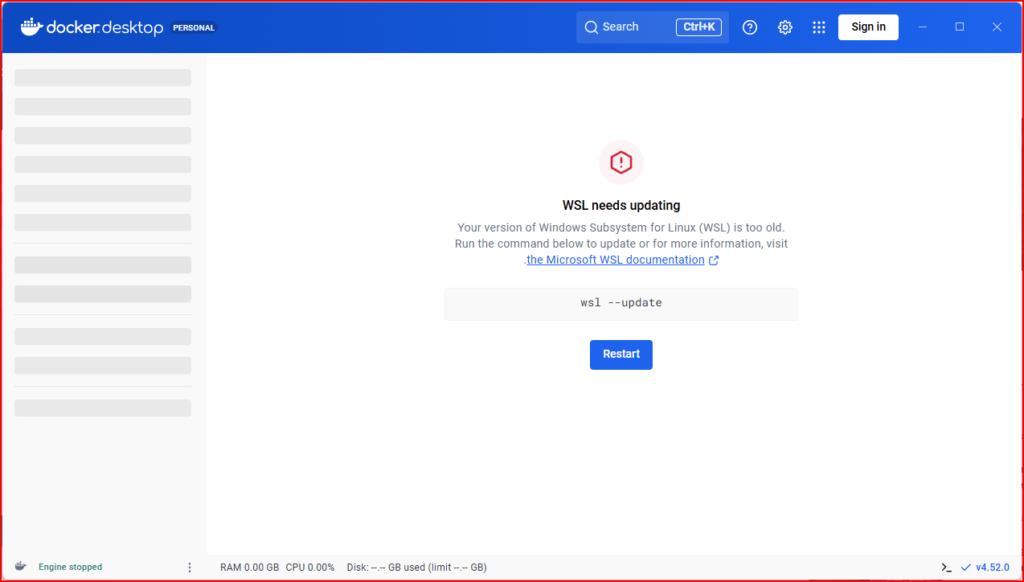
Eso significa que WSL está desactualizado, para actualizarlo abrimos la ventana de consola que se habrá abierto con el programa para ejecutar un comando que diré a continuación.
NOTA: es probable que en este punto se haya cerrado la ventana de consola, no pasa nada, podemos reiniciar Docker del siguiente modo y se volverá a abrir:
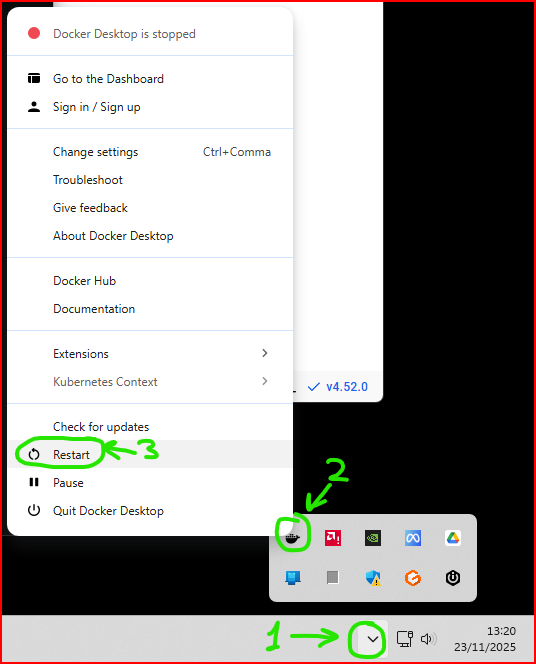
Se nos abrirá una ventana como ésta
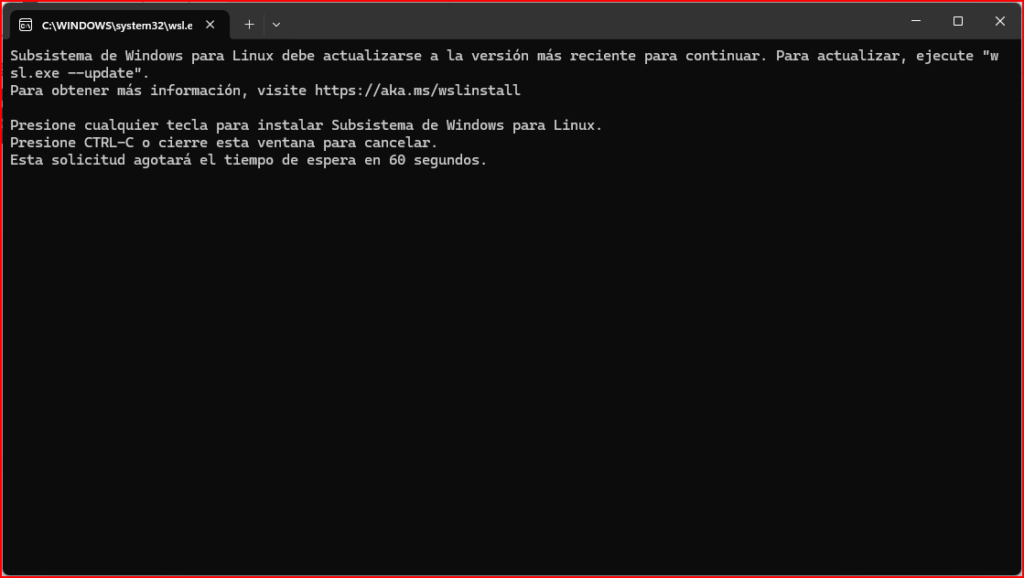
Clicamos sobre la consola y pulsamos cualquier tecla (Como por ejemplo enter) y empezará a actualizarse como en el siguiente ejemplo:
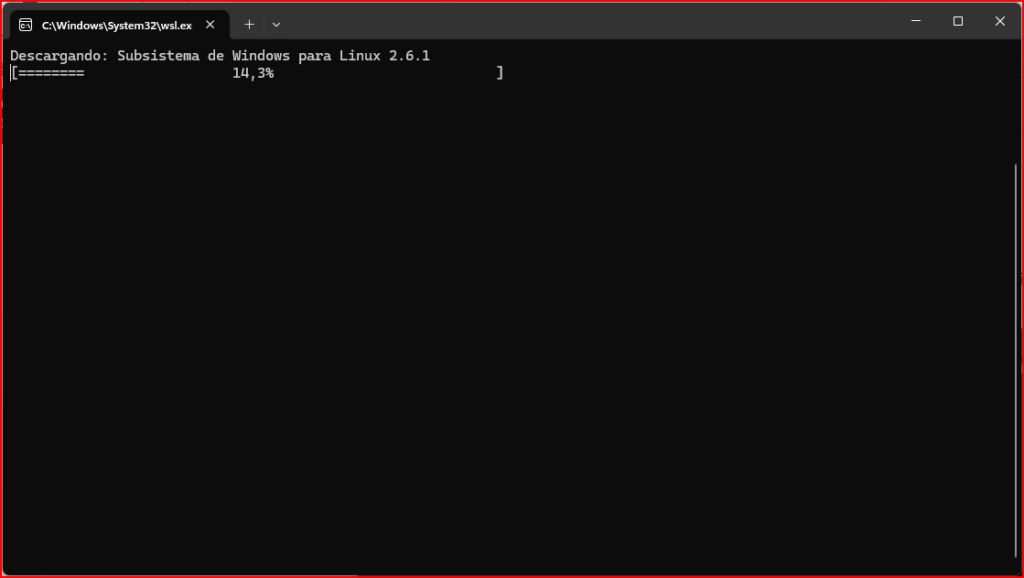
Una vez haya terminado de actualizarse nos dará la opción de cerrar pulsando cualquier tecla.
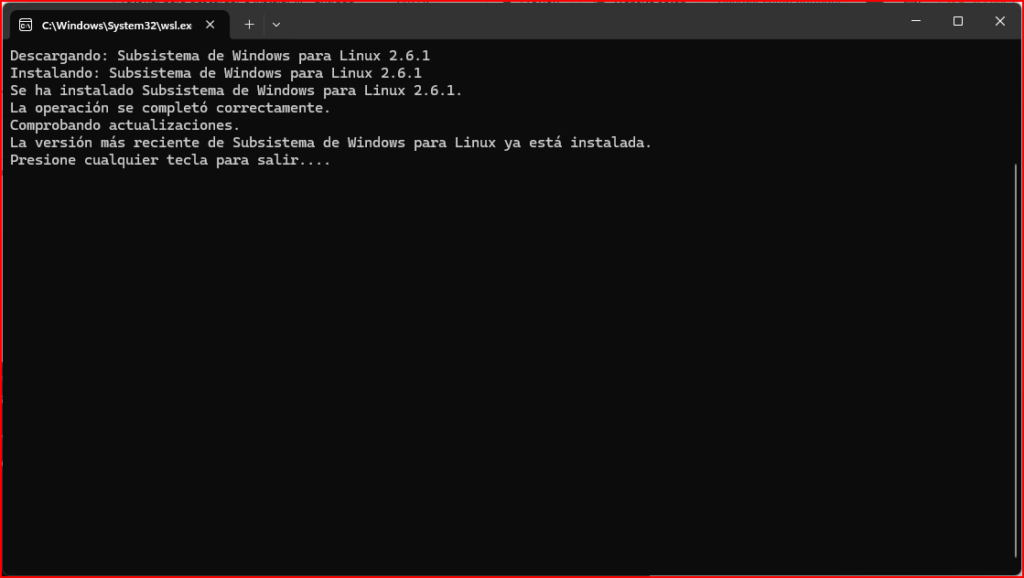
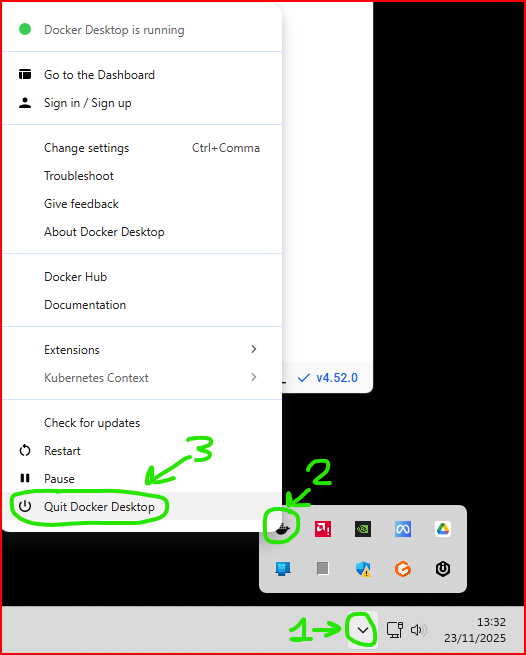
Pulsamos cualquier tecla y cerramos la ventana y a continuación cerramos Docker por completo como se indica a continuación:
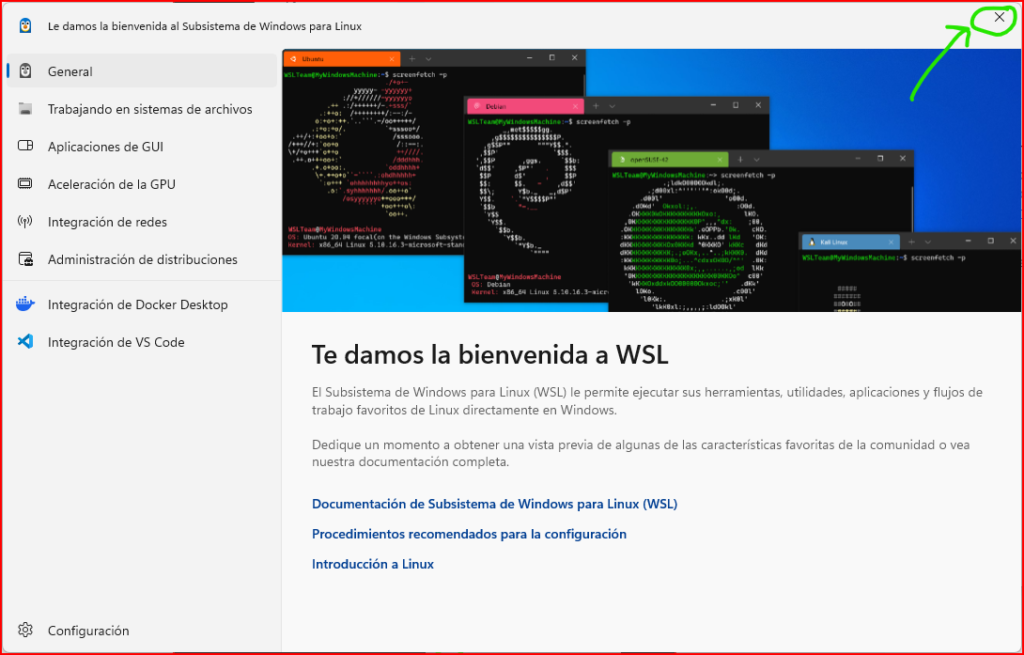
Volvemos a abrir Docker y se nos abrirá una ventana de bienvenida de WLS. Simplemente la cerramos:
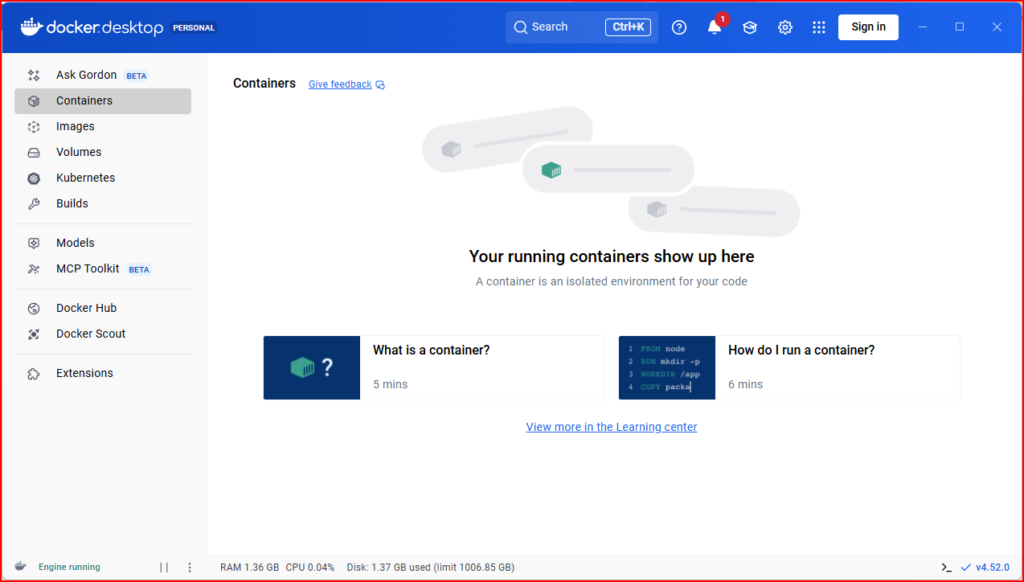
Hecho ésto Docker ya nos funcionará con normalidad como vemos en el siguiente ejemplo. Dejamos Docker abierto para el siguiente paso “Instalando n8n”
Instalando n8n
Para ello nos vamos a basar en el videotutorial de @RingaTech para que en caso de que tengáis alguna duda, podáis ver en el vídeo que os dejo a continuación cómo se hace exactamente.
Utiliza n8n Con Modelos Locales (Privado y Gratuito!)
Lo primero qué hacemos es crear una carpeta llamada n8n en el disco duro quedando la ruta de la siguiente manera “C:\n8n”
En mi caso, voy a usar una ruta distinta porque me gusta tener los programas alojados en una ruta concreta, mi ruta ha quedado de la siguiente manera “C:\Programas\n8n”
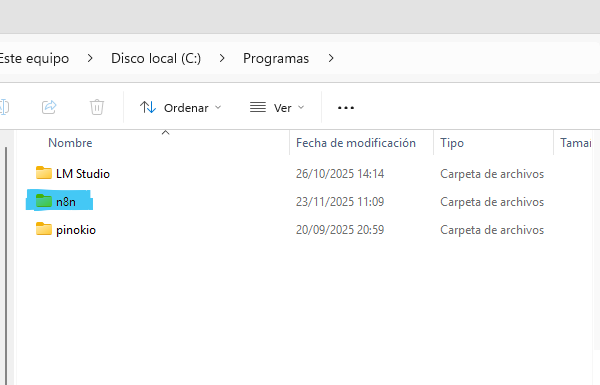
Entramos en la carpeta n8n
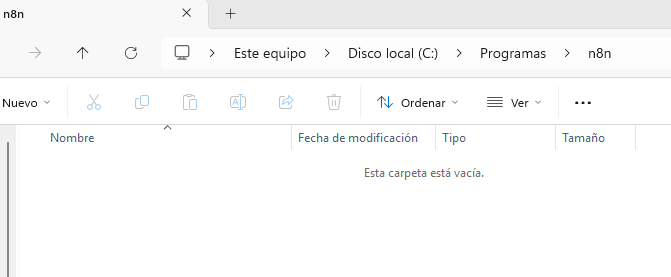
Primero nos aseguramos de que tenemos Docker abierto, en caso afirmativo dentro de la carpeta n8n escribimos en la barra de direcciones “powershell” y le damos a Enter.
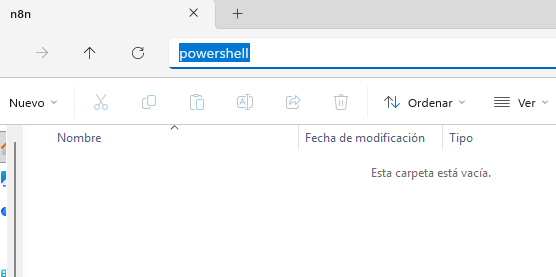
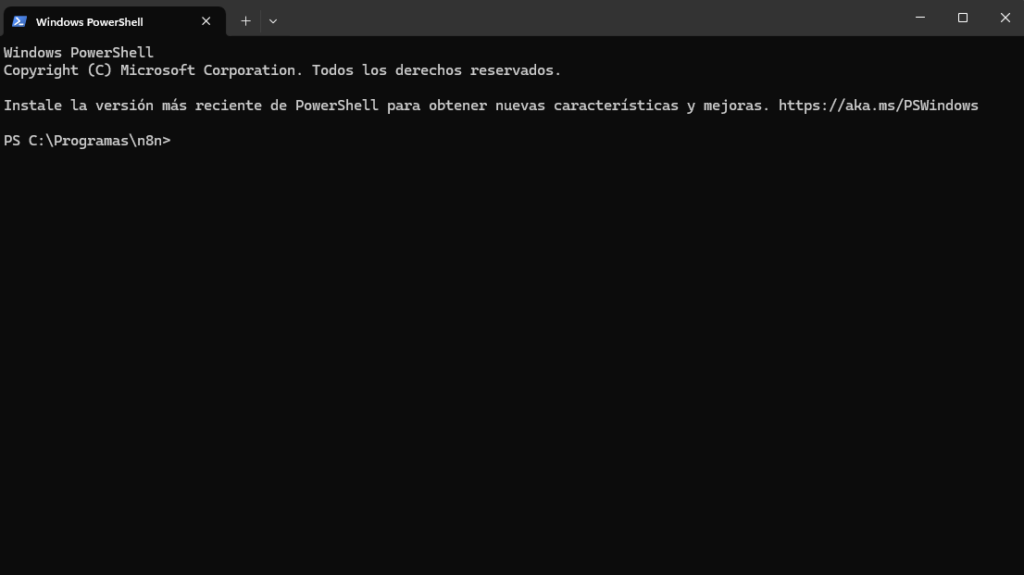
Se nos abrirá la consola de PowerShell en la ruta donde esté nuestra carpeta n8n.
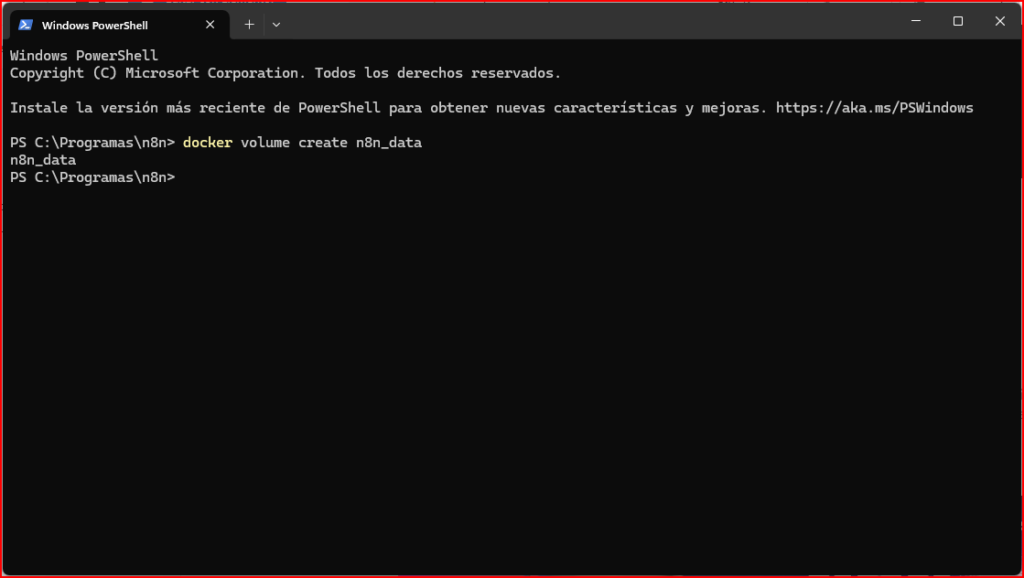
En la consola de PowerShell escribiremos lo siguiente:
docker volume create n8n_data
y pulsamos Enter.
De este modo habremos creado el contenedor.
Ahora escribimos en la consola lo siguiente y le damos Enter:
docker run -it –rm –name n8n -p 5678:5678 -v n8n_data:/home/node/n8n Docker.n8n.io/n8nio/n8n
En este punto es probable que empiece a descargar la imagen de Docker viendo en la consola algo similar a lo siguiente:
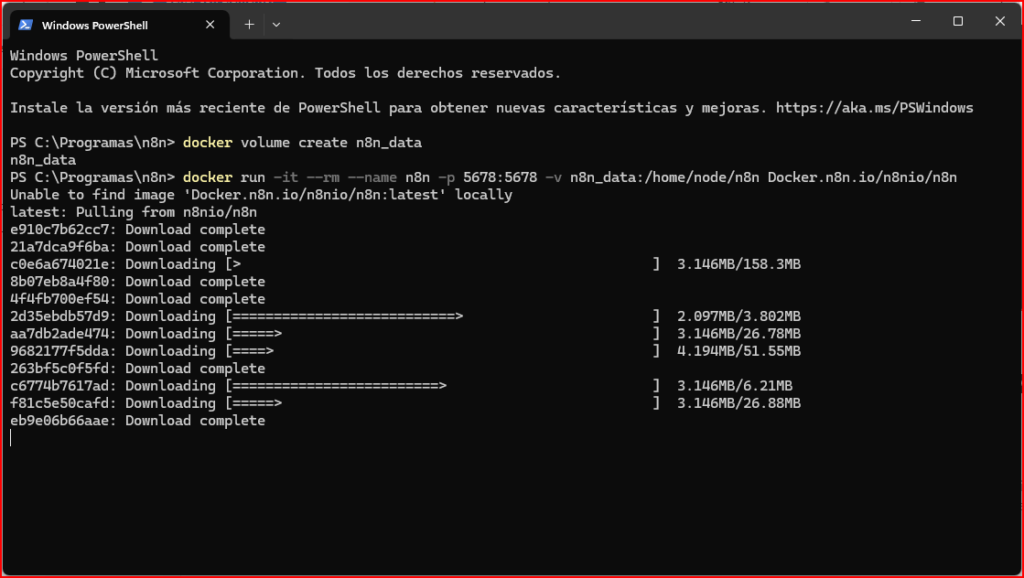
Una vez haya terminado nos aparecerá un enlace para abrir n8n, en mi caso es “http://localhost:5678” como puedes ver en la imagen:
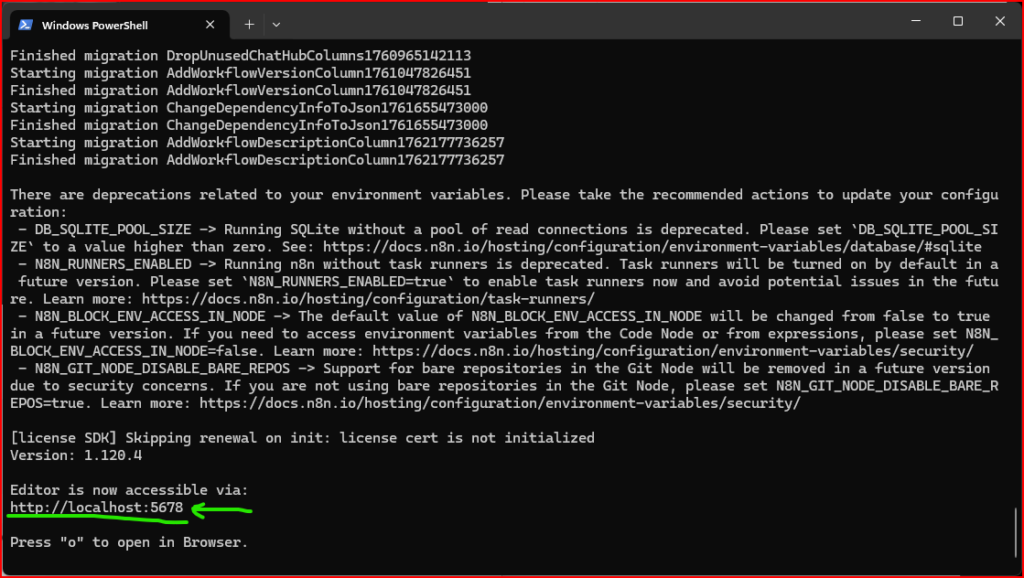
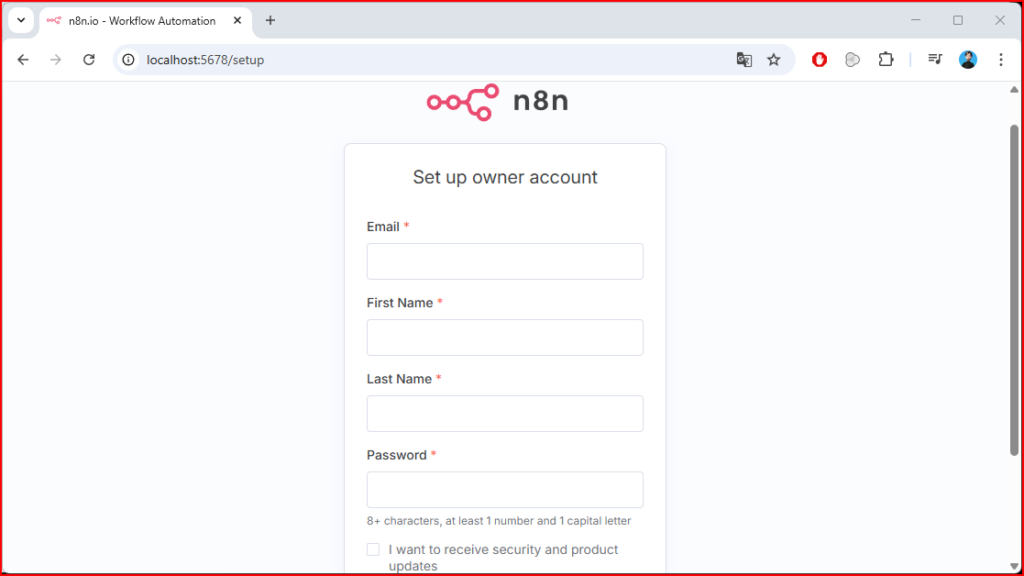
Accedemos al enlace que nos salga desde el navegador y se nos abrirá la ventana de n8n, esto significa que ya tenemos n8n instalado.
A continuación tenemos que cerrar n8n escribiendo en la misma consola “cls” (si no nos deja primero ctrl+c y luego escribimos cls y enter)
Para lo siguiente vamos a necesitar crear un archivo “compose.yml“, en el videotutorial lo crean con Visual Studio Code que se descarga desde https://code.visualstudio.com/
Instalamos Visual Studio Code y lo abrimos, le damos al icono de los dos folios y luego a Open Folder.
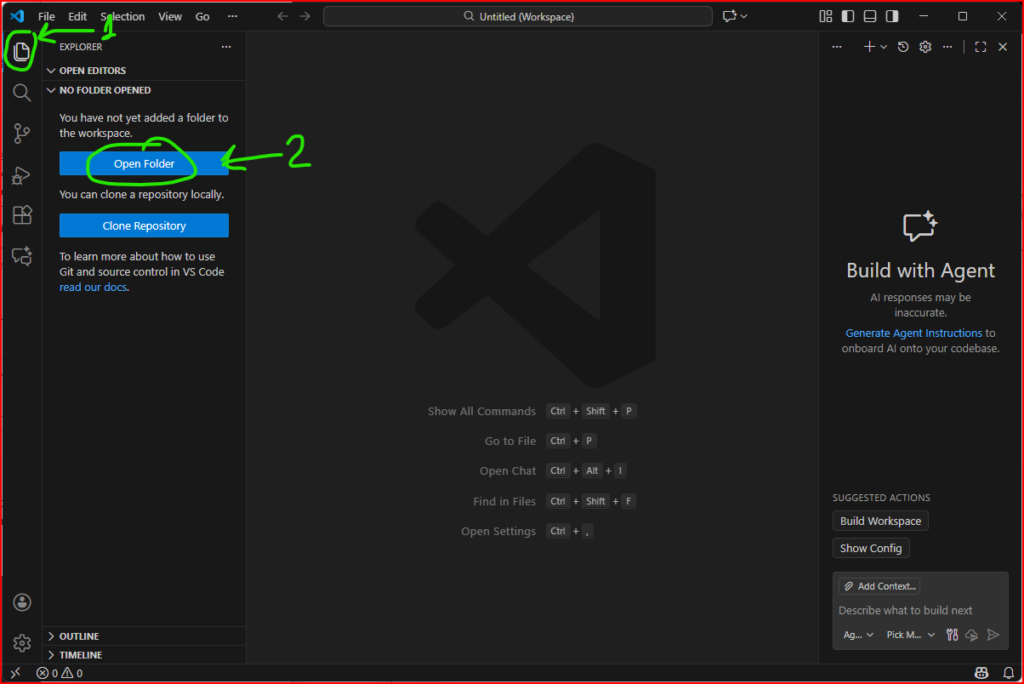
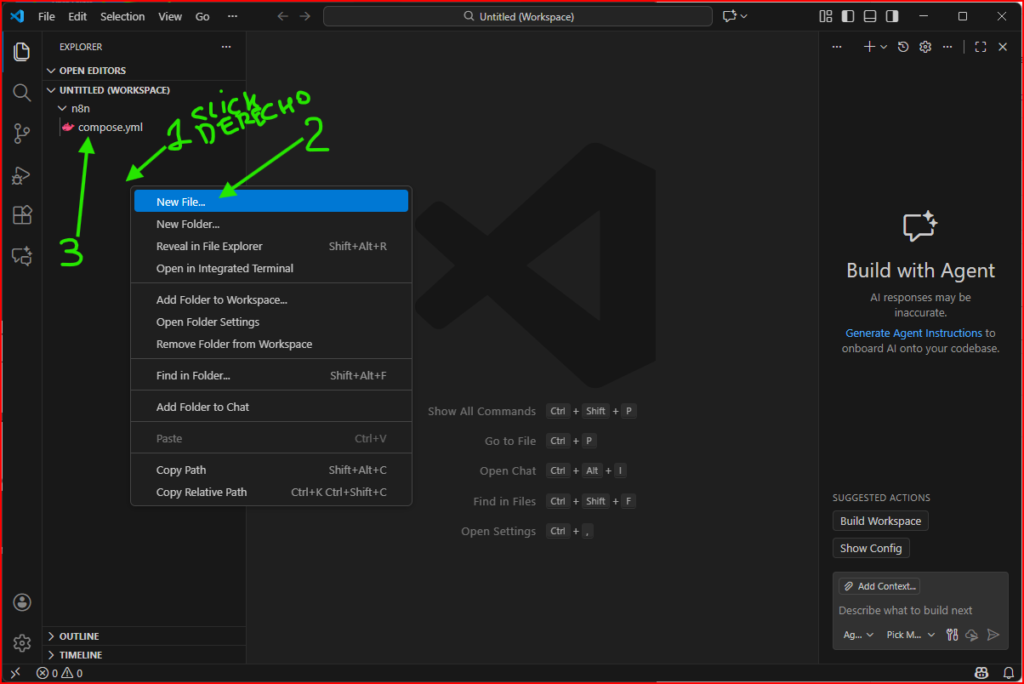
Una vez abierto el directorio en Visual Studio Code, damos clic derecho y a “New File” y nombramos el archivo como “compose.yml“
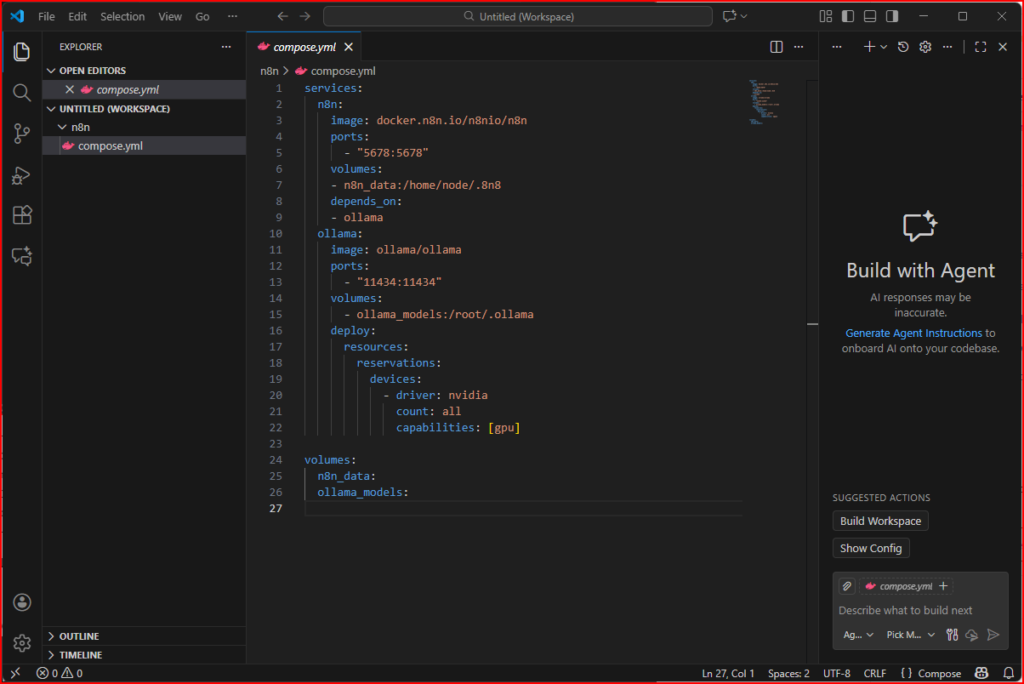
Ahora debemos escribir exactamente el siguiente código, respetando los espacios (para “meter” un “comando” dentro de otro hay que separar con dos espacios). Para ello lo más recomendable es simplemente copiar y pegar lo siguiente:
docker-compose.yml
services:
  n8n:
    image: docker.n8n.io/n8nio/n8n
    ports:
      - "5678:5678"
    volumes:
    - n8n_data:/home/node/.8n8
    depends_on:
    - ollama
  ollama:
    image: ollama/ollama
    ports:
      - "11434:11434"
    volumes:
      - ollama_models:/root/.ollama
    deploy:
      resources:
        reservations:
          devices:
            - driver: nvidia
              count: all
              capabilities: [gpu]

volumes:
  n8n_data:
  ollama_models:
Si se ha puesto correctamente, debería quedar de la siguiente manera.
Ahora dentro de esa misma carpeta (carpeta n8n) ejecutamos PowerShell escribiéndolo en la barra de direcciones como hicimos en los pasos anteriores y escribimos lo siguiente:
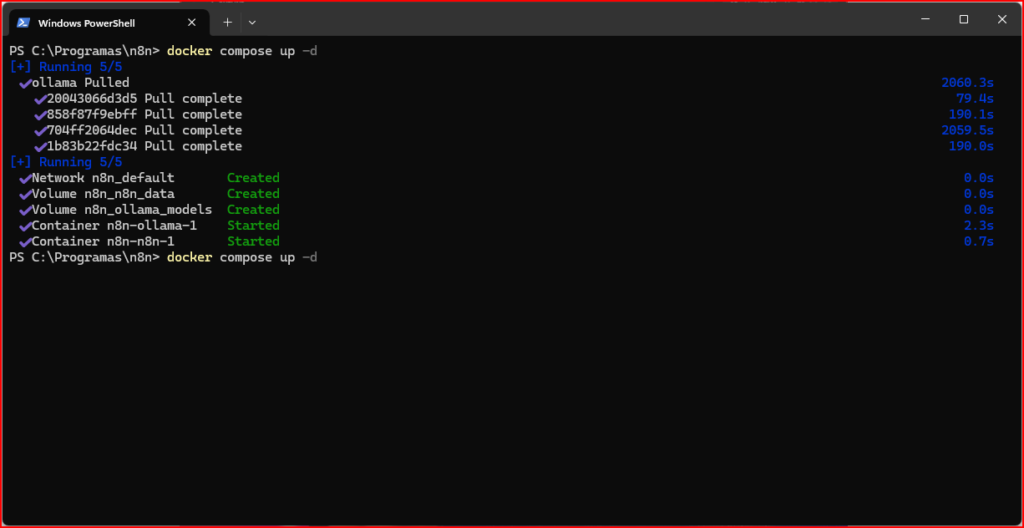
docker compose up -d
Comenzará a descargarse las imágenes de Ollama a Docker y finalmente nos quedará en la consola algo como esto:
Ahora escribimos lo siguiente:
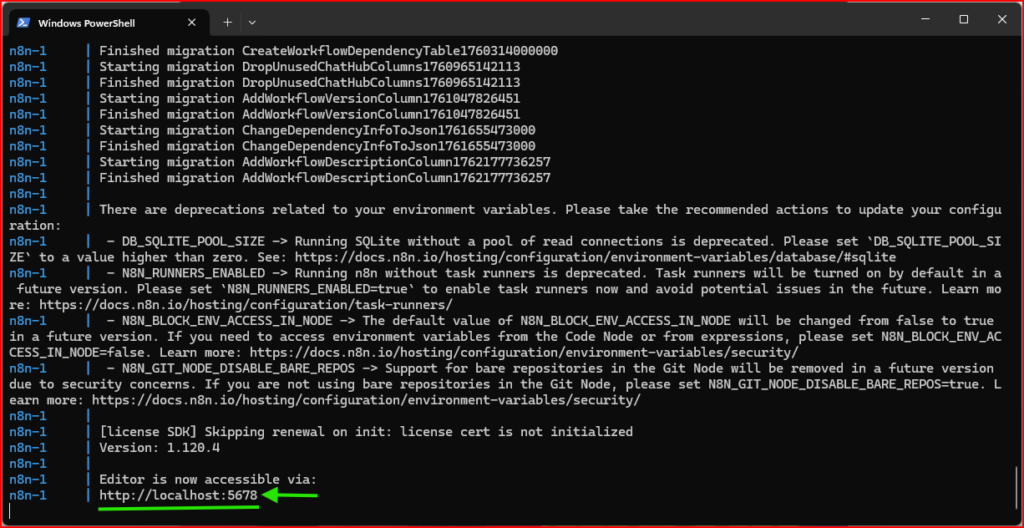
docker compose logs –follow
Y nos quedará algo como lo siguiente donde nos saldrá la URL a la que debemos conectarnos:
Al entrar a la URL volveremos a ver n8n.
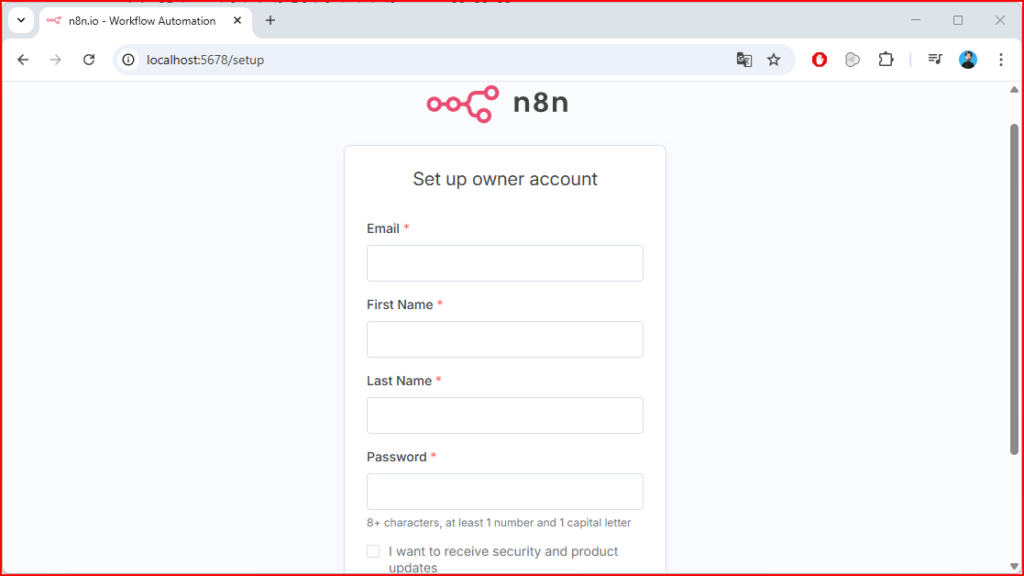
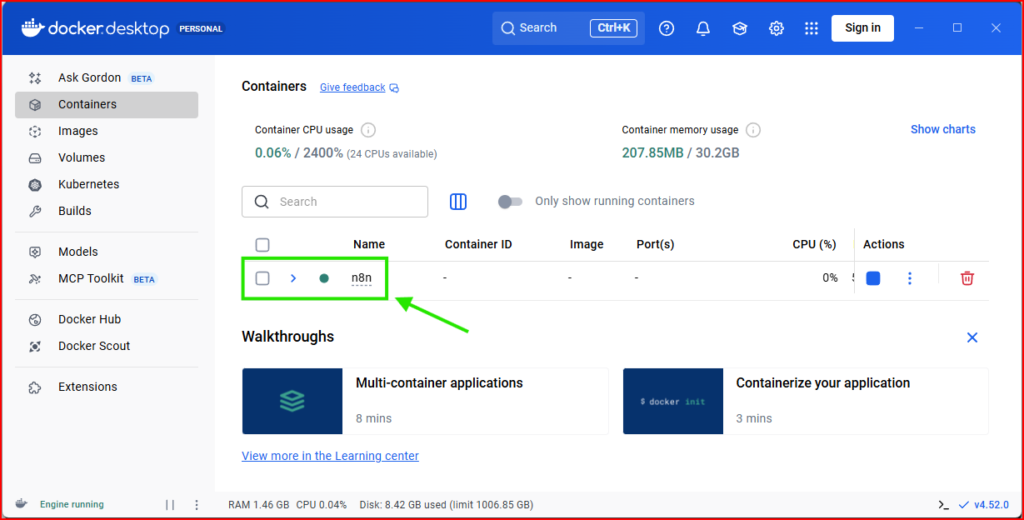
De hecho si vamos a Docker podremos ver como se está ejecutando. Aunque esto es solo para ver si se está ejecutando, no hace falta hacer este paso, verías lo siguiente:
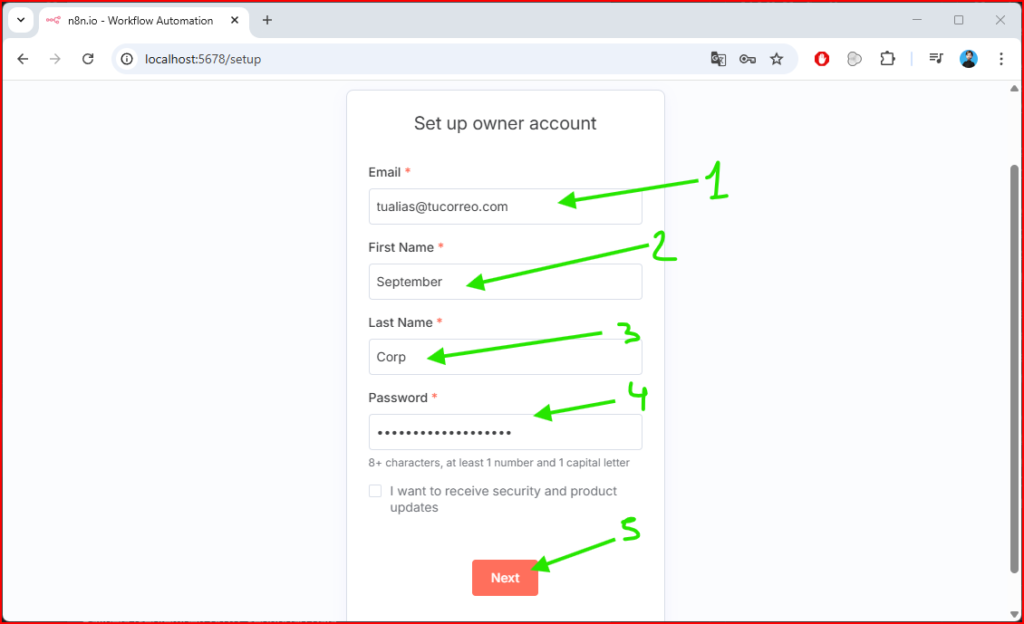
Volviendo a n8n, configura tus datos de acceso, esto es para registrarte y le damos a Next. Ejemplo:
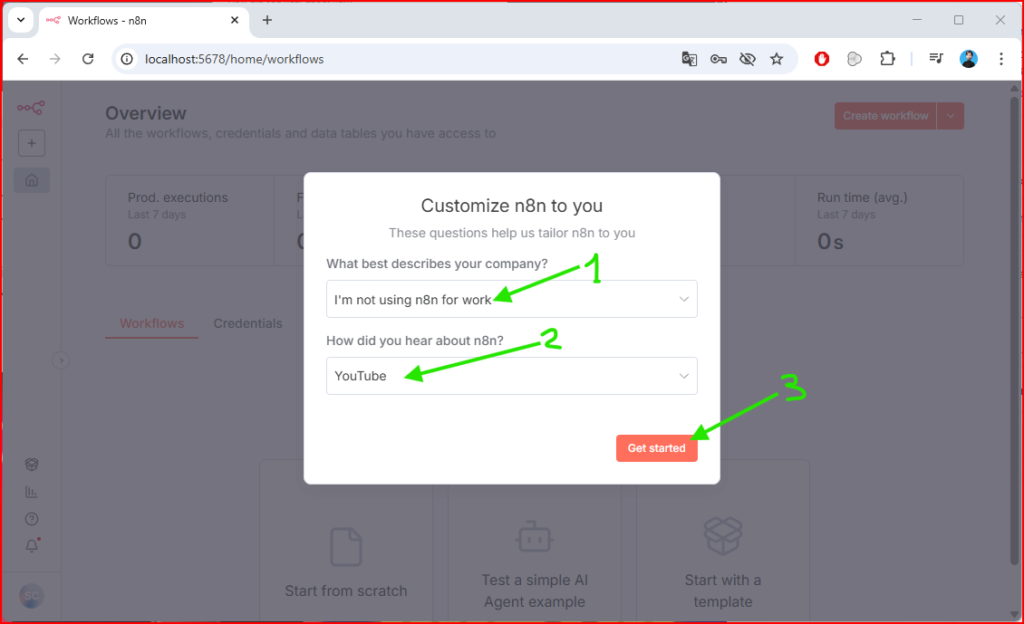
A continuación te preguntará una serie de cosas, completa con lo que se corresponda contigo y le damos a Get started.
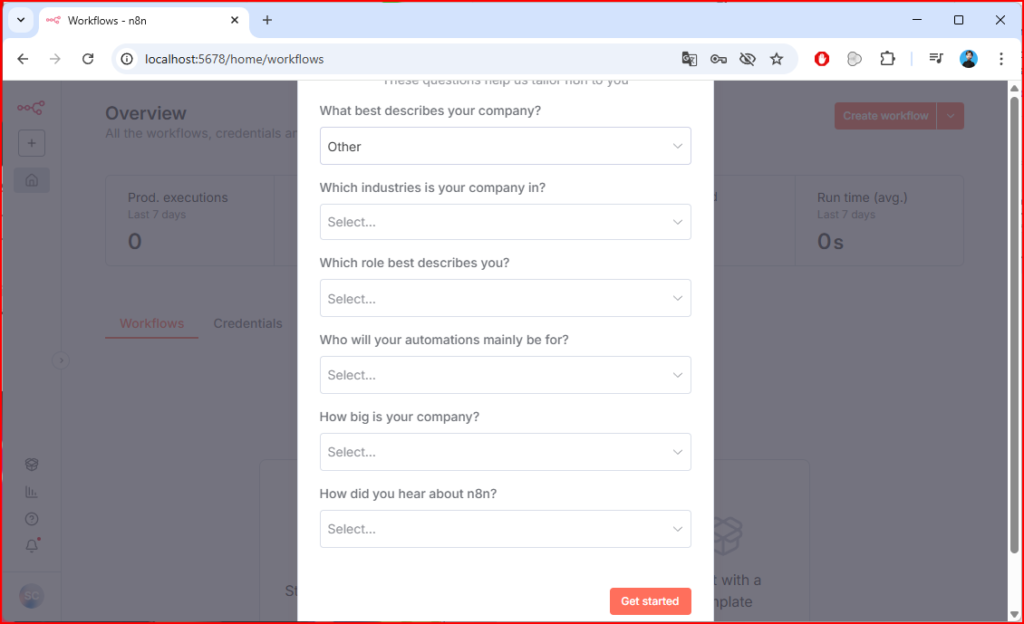
En mi caso como no tengo pensado usarlo para trabajar pondré justamente eso. Ejemplo:
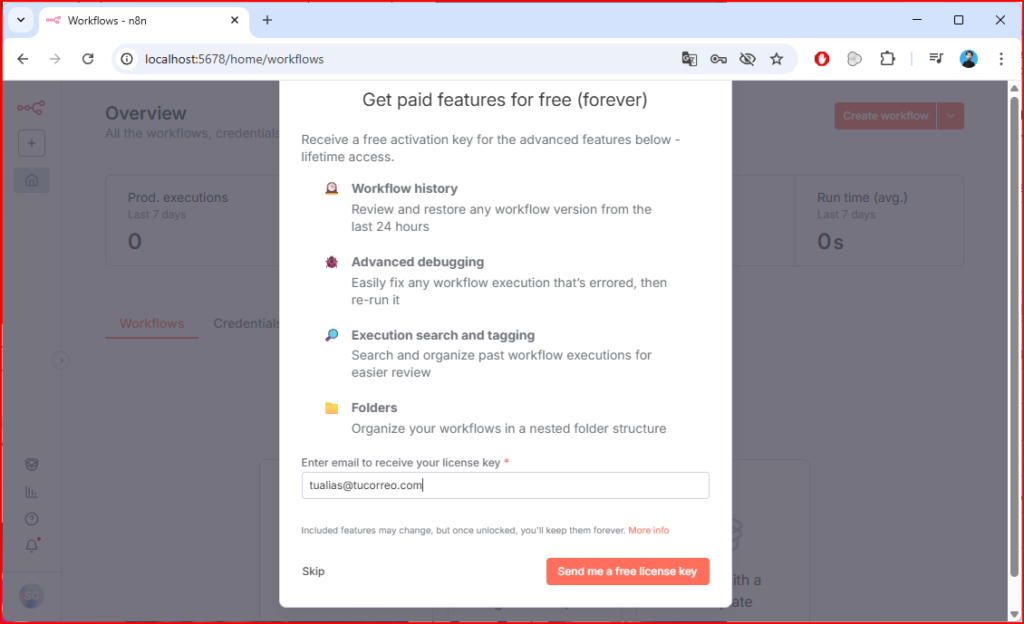
Ahora te dirá que si introduces tu correo te enviará una clave de activación de por vida. Pon tu correo, yo pondré el mío, total… It’s free! y le damos a “Send me a free license key“
Hecho esto recibiremos un email a nuestro correo con la clave de licencia y un enlace para activarla, tendrás algo parecido la imagen siguiente, aunque en tu caso la clave de licencia será visible, yo la he tapado en el ejemplo porque es mi clave de licencia.
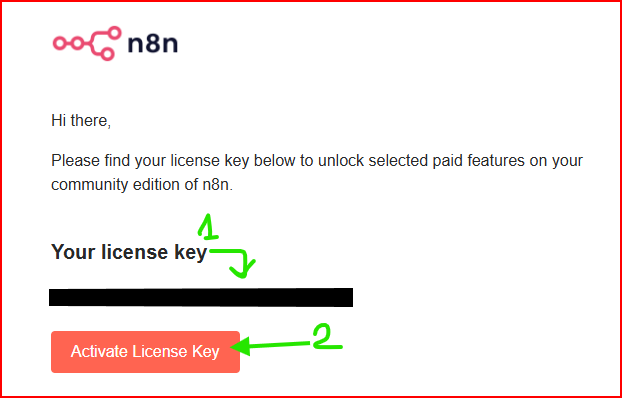
Una vez cliquemos en “Activate License Key” se abrirá una ventana donde brevemente saldrá un pop-up diciendo que ya se ha activado.
Ahora, después de tantos dolores de cabeza, ya podemos empezar a usar n8n.
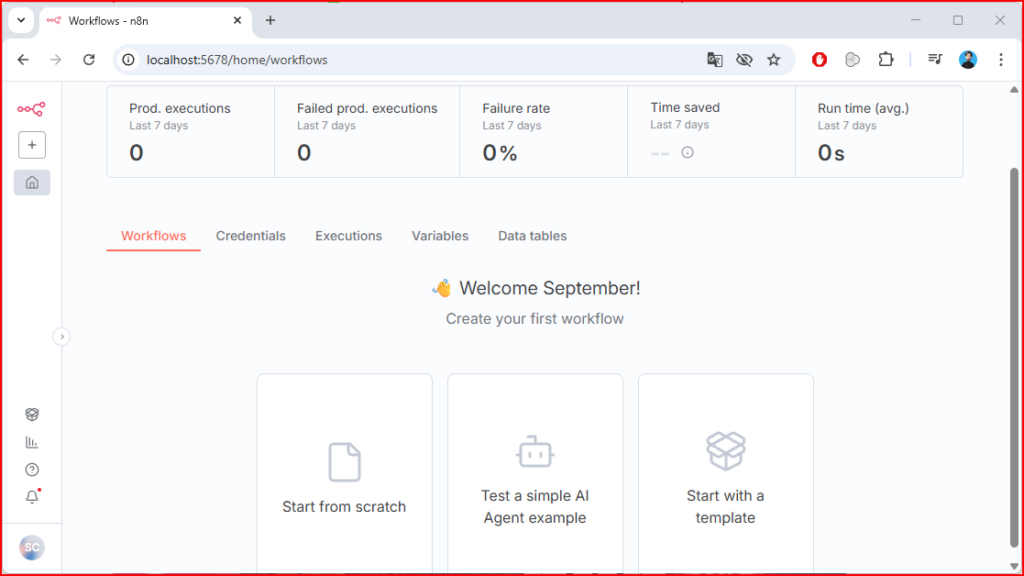
La forma de empezar a usarlo es simplemente darle a “Start from scratch” y ya podríamos empezar a crear nuestros flujos de trabajo.
Vamos a probar que todo funcione.
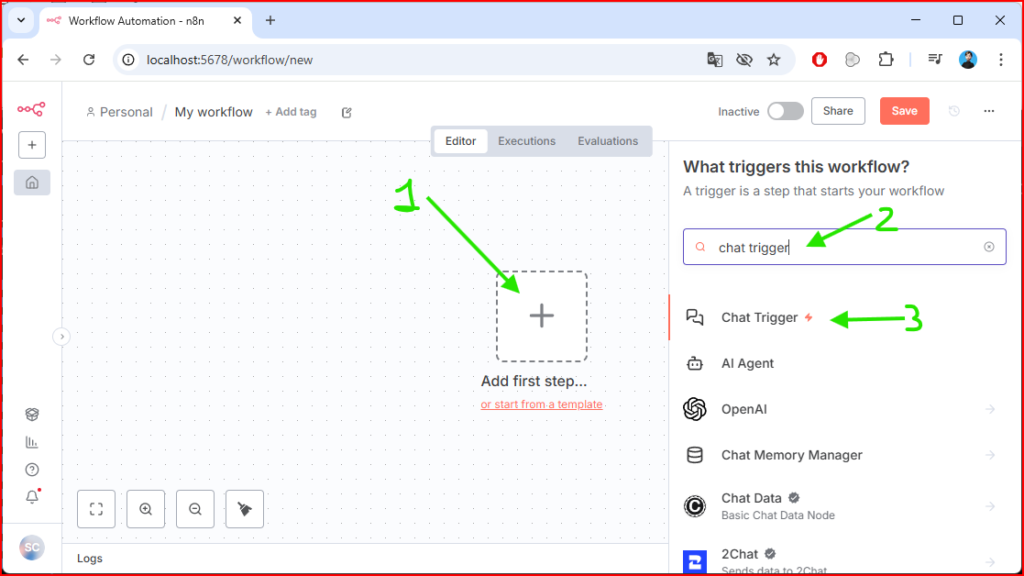
Primero le damos a Start from scratch y se nos abrirá el entorno de trabajo donde debemos darle a “Add first step…” buscar chat trigger y clicar en chat trigger.
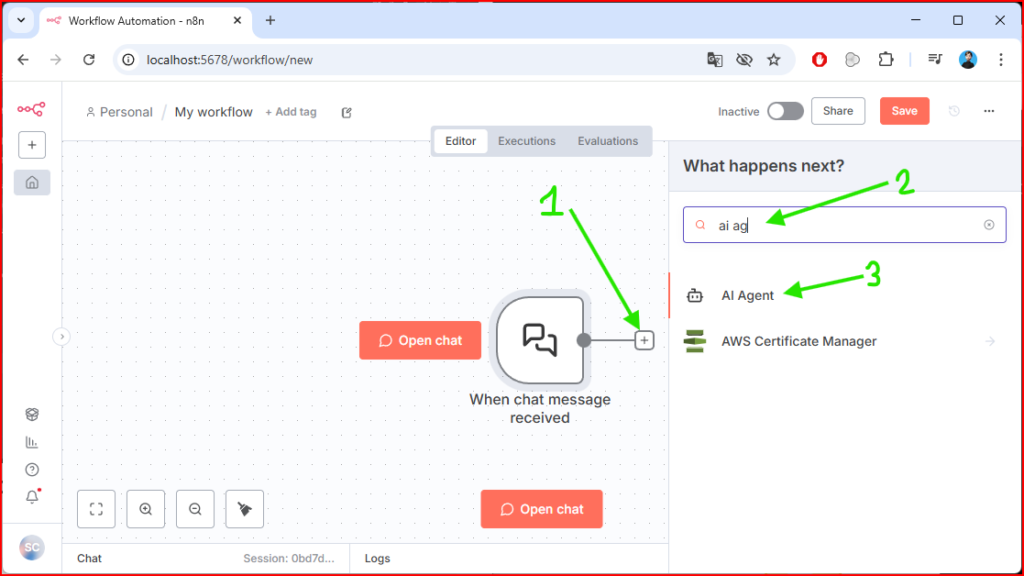
Puede ser que se abra una ventana, clicamos fuera de ella y se cerrará y nos quedará el chat trigger en nuestro flujo de trabajo bajo el nombre “When chat message received” le damos al simbolo “+” para añadir un agente de IA.
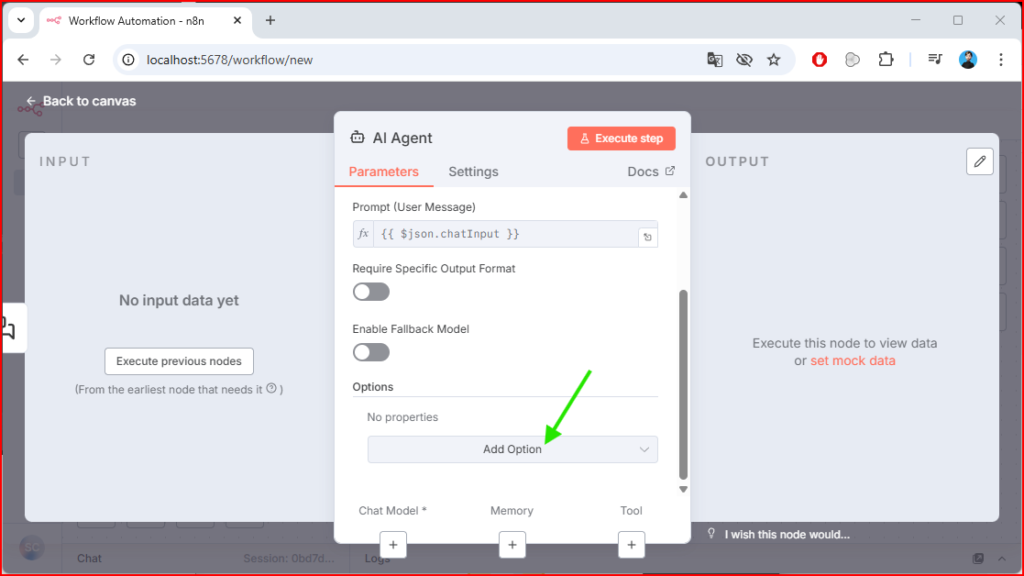
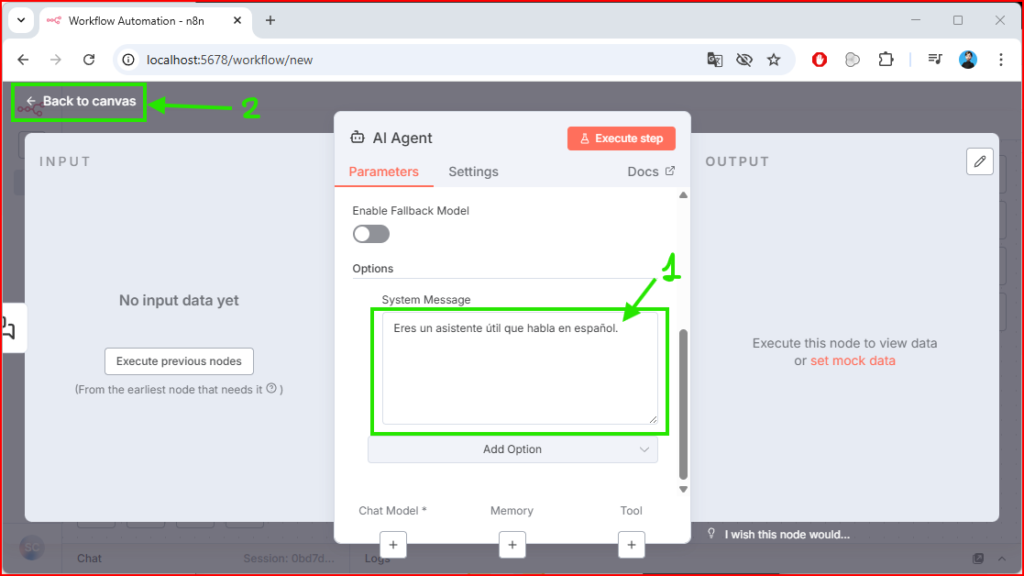
Clicamos en Add Option
Luego en System Message
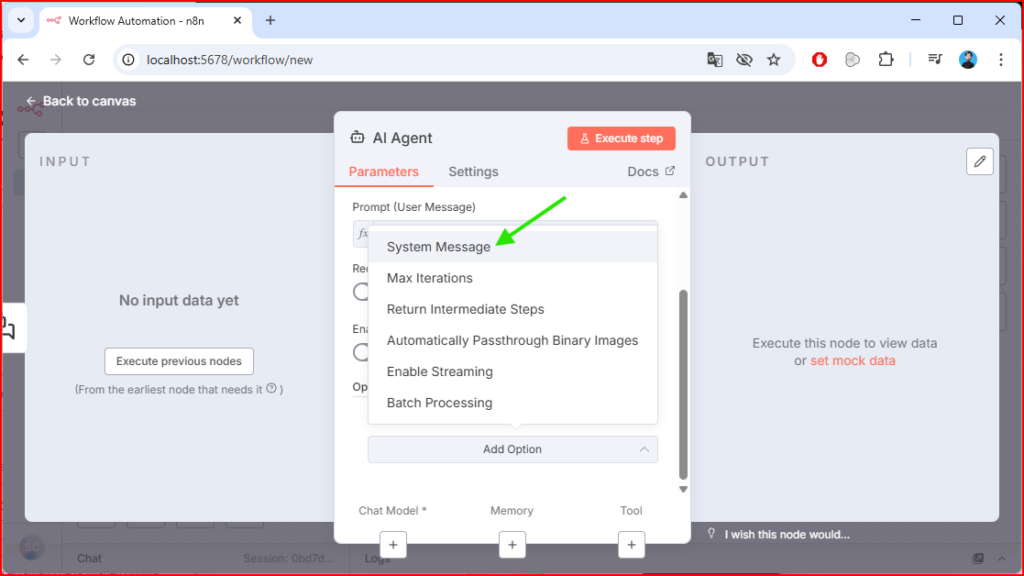
Escribimos nuestras instrucciones para el agente de IA en el campo System Message. En mi caso he escrito “Eres un asistente útil que habla en español” para que me responda en español.
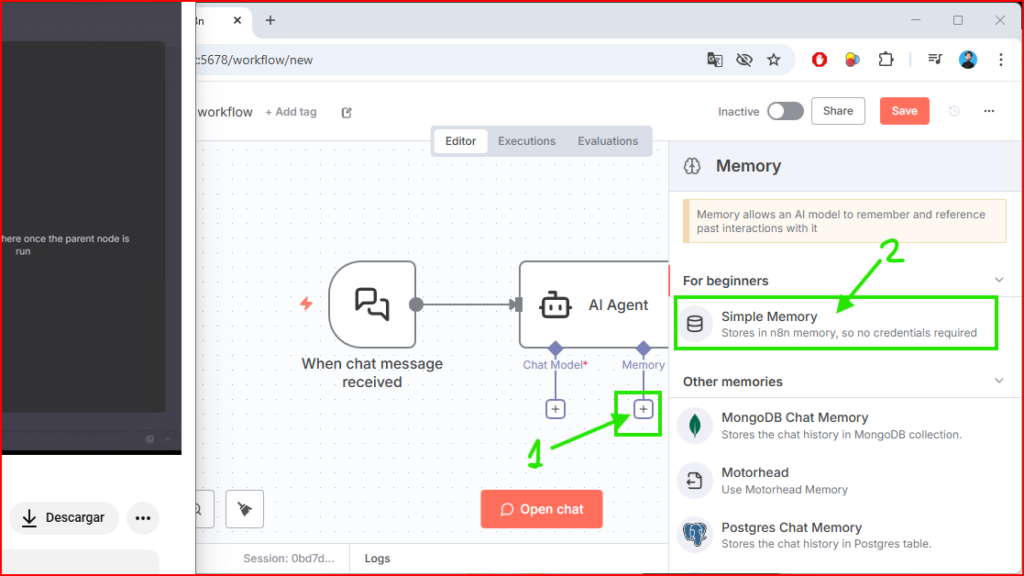
Ahora le añadimos una memoria para que pueda recordar algunas cosas. Para ello le damos al símbolo + en Memory y después seleccionamos Simple Memory:
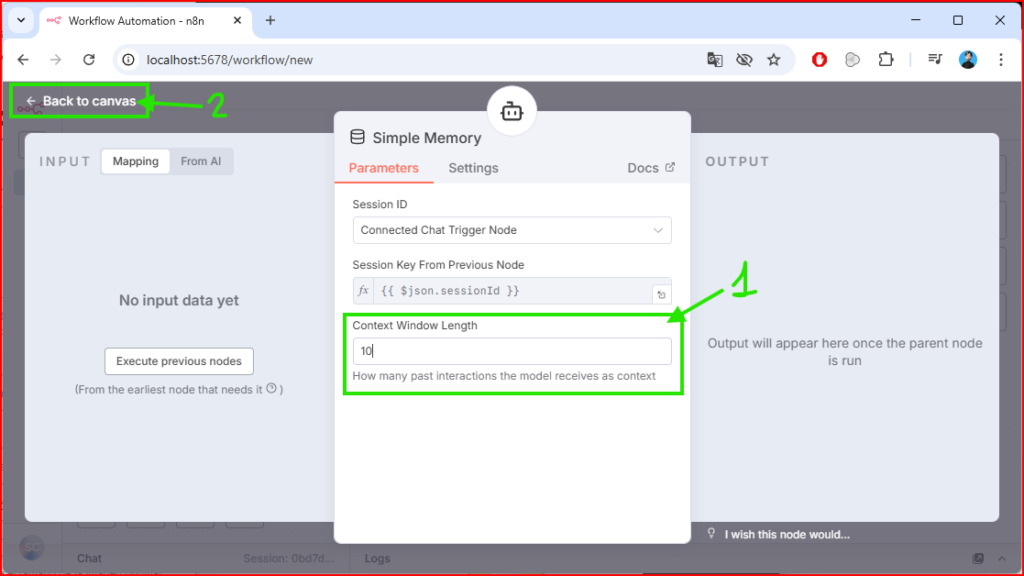
Le tenemos que añadir un contexto, a mayor sea el contexto más recordará pero más tokens (recursos) necesitará para generar sus respuestas. le añadimos un contexto de por ejemplo 10.
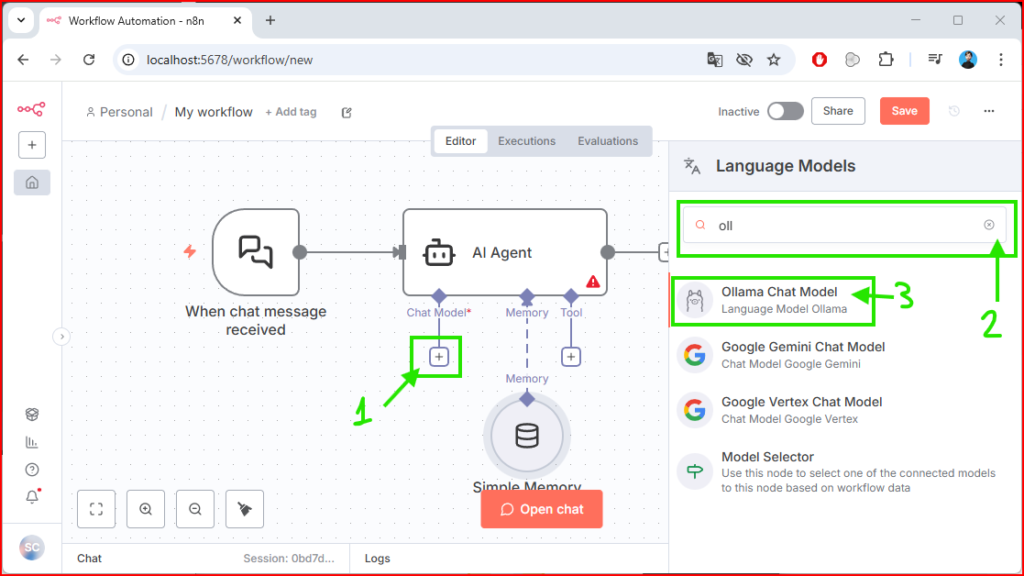
Ahora le añadimos el modelo Ollama.
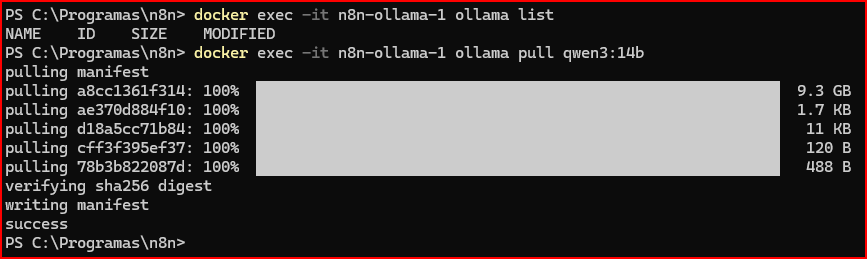
No obstante no tenemos el modelo Ollama descargado, para descargarlo vamos a la carpeta n8n, abrimos PowerShell y usamos los siguientes comandos:
docker exec -it n8n-ollama-1 ollama list
Ese comando nos dará una lista de los modelos instalados, al no haber ningún modelo instalado no nos saldrá nada.
El siguiente comando es para descargar el modelo Ollama. En mi caso descargaré el modelo qwen3:14b porque mi ordenador puede soportarlo.
docker exec -it n8n-ollama-1 ollama pull qwen3:14b
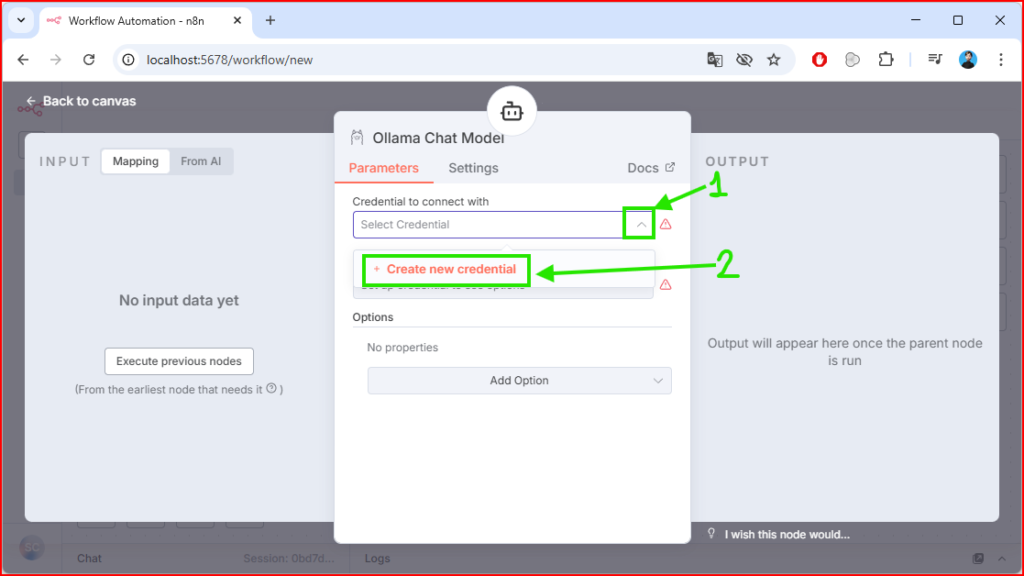
Una vez descargado volvemos a n8n y le damos a “Create new credential“
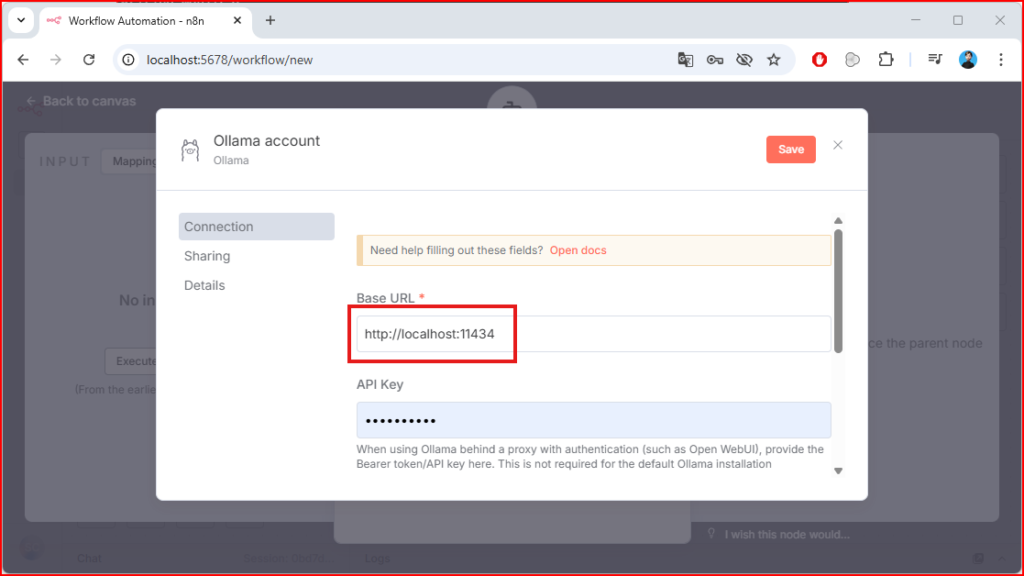
Nos aparecerá una ventana en la cual tenemos que cambiar la base URL.
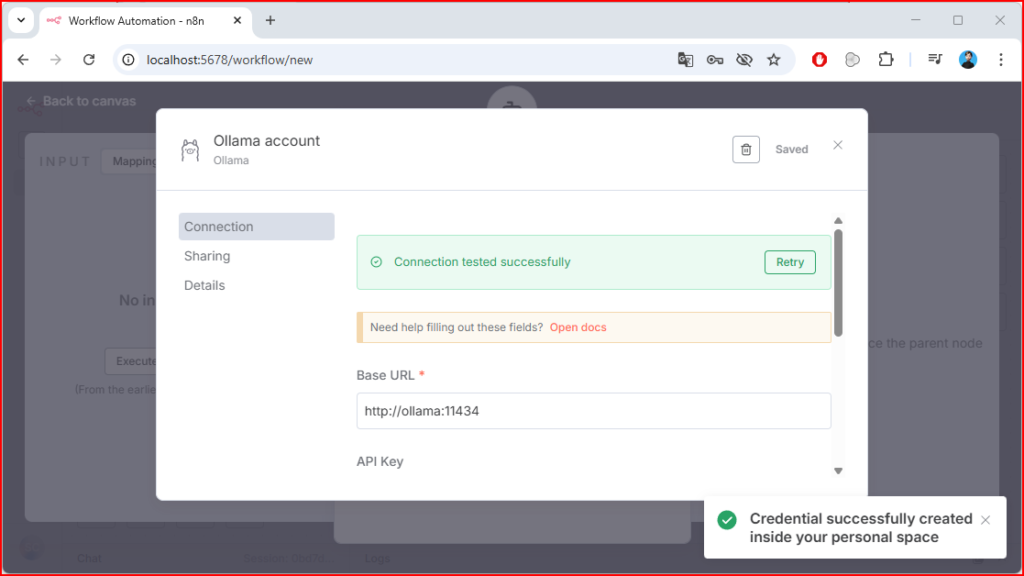
Cambiamos dicha Base URL por http://ollama:11434 y damos a “Save“
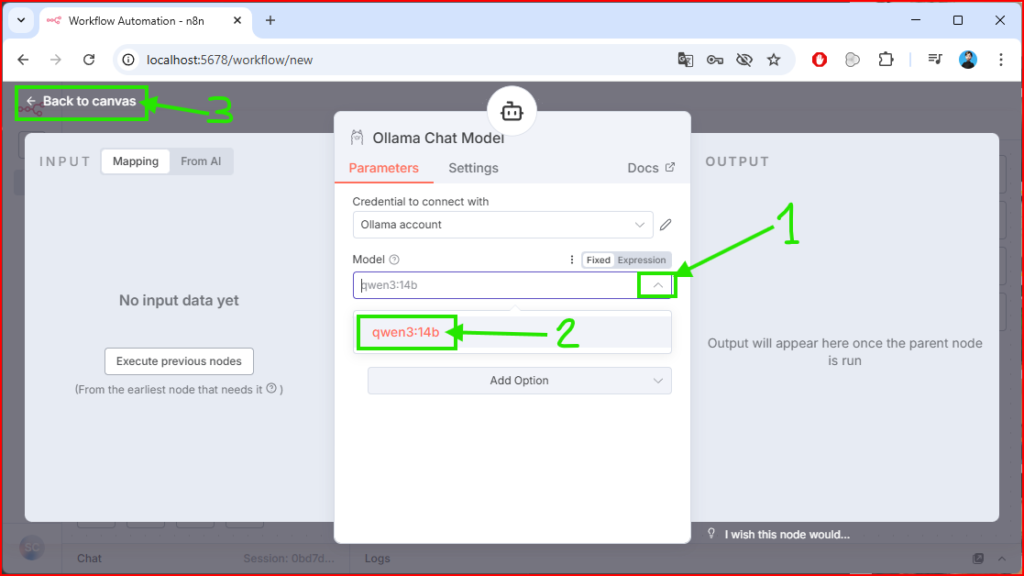
Ahora seleccionamos el modelo que hemos descargado, en mi caso Qwen3:14b
Para probar si funciona, abrimos el chat:
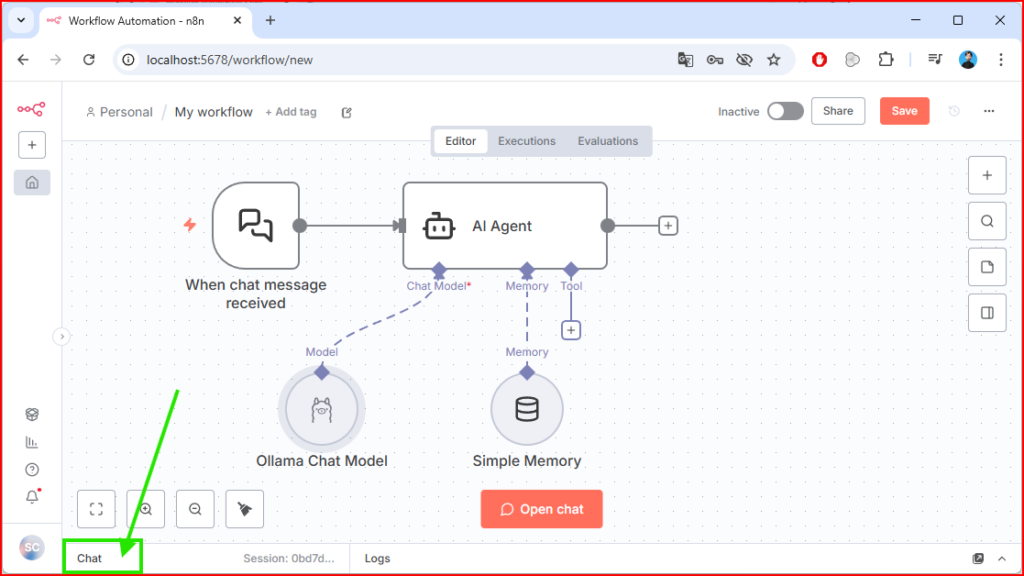
Y escribimos cualquier cosa, en mi caso voy a saludar en inglés para ver si me responde en español (puesto que anteriormente lo configuré como un asistente que habla español)
Y como podemos comprobar en la siguiente imagen, me responde en español perfectamente.
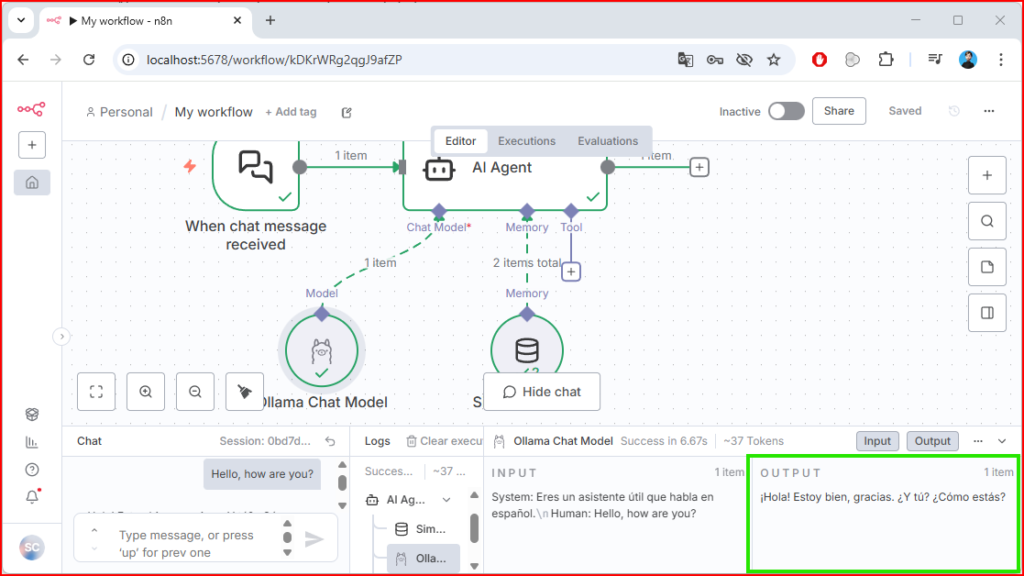
Con esto ya podemos verificar que n8n está instalado y funciona correctamente en nuestros equipos.